FAQ
- Alle
- Abonnement
- Abrechnung
- Allgemeinmedizin
- Ergotherapie
- Hebammen
- Logopädie
- Patient:innen
- Preis
- Problembehebung
- Psychotherapie
- Startseite
- Support
- Tarif
- Technik
- Vorbereitung
Der Einsatz von Zoom, Teams oder ähnlichen nicht-zertifizierten Videokonferenz-Programmen im Kontext der Heilbehandlung ist zumindest riskant. Die Datenschutz-Grundverordnung (DSGVO) stellt für Gesundheitsdaten in Art. 9 ein besonderes Schutzbedürfnis fest. Das heißt, dass für Videosprechstunden erhöhten Sicherheitsstandards gelten.
Die gesetzlichen Krankenkassen akzeptieren Behandlungen per Video nur dann zur Abrechnung, wenn diese mit nach den Standards von GKV/KBV zertifizierten Videosprechstunden durchgeführt worden sind. Diese können dank der Zertifikate die erforderlichen erhöhten Sicherheitsstandards nachweisen und entsprechen den besonders hohen Anforderungen an Datenschutz und IT-Sicherheit. Zoom und Teams besitzen diese Zertifikate nicht.
Aber auch wenn Sie ausschließlich Privatversicherte oder Selbstzahler:innen behandeln, sind Sie mit einer zertifizierten Videosprechstunde wie Consularia Live in jedem Fall auf der sicheren Seite.
In einigen Krankenhäusern, Praxen, MVZ, Instituten werden sogenannte „virtuelle private Netzwerke“ (VPN) eingesetzt, um sich z.B. aus der Ferne (remote) mit dem Netzwerk zu verbinden, so als wäre man vor Ort und auch, um auf Dateien in dem Arbeits-Netzwerk zuzugreifen.
Man kann bei den aktiven Anwendungen (unter Windows rechts bei der Uhrzeit) schauen, ob ein Programm eine solche VPN-Verbindung verwendet / aufbaut. Da es aber unzählige unterschiedliche Anbieter, Anwendungen und Verfahren gibt, wäre der einfachste Weg ggf. einen IT-Admin zu befragen, ob am Arbeitsplatz und / oder beim Arbeiten von zu Hause eine solche VPN-Verbindung genutzt wird.
Leider leiten fast alle Anbieter solcher VPN (virtuellen privaten Netzwerken) nicht ansatzweise die Geschwindigkeit / Leistung und Funktionen weiter, die Ihnen der Internetanbieter bei direkter Verbindung ins Internet bietet.
Gerade, weil Videokonferenzen größere Datenmengen zwischen den Teilnehmer:innen austauschen, kann es hierbei zu reduzierter Qualität der Verbindung, als auch zu Abbrüchen, Trennungen und anderen Fehlverhalten führen.
Schalten Sie ggf. die VPN-Verbindung testweise aus. Treten dann keine Fehler mehr auf, ist die VPN-Verbindung nicht leistungsstark genug und es sollte dauerhaft bei der Durchführung von Videokonferenzen und Sprechstunden auf die Nutzung des VPNs verzichtet werden.
Sie können vorab prüfen, ob alle Einstellungen so weit richtig gesetzt sind, indem Sie unseren System-Check durchführen:
https://meet.consularia.app/systemcheck
Falls auf der o.g. Seite irgendwelche Fehler oder Probleme angezeigt werden und Ihr Instituts- oder Praxisnetzwerk besondere Einstellungen für den Zugriff auf unsere Dienste benötigt, können Sie folgende Einstellungen nutzen.
Netzwerk-Firewall oder Proxy-Server-Einstellungen
Empfohlene Freigabe
Wenn Ihre Firewall Wildcard-Domains unterstützt, geben Sie *.wbcnf.net frei. Damit werden in der Regel alle relevanten Web-, Signalisierungs-, Medien- und TURN-Endpunkte abgedeckt.
Erforderliche Freigaben
Webserver: Erlauben Sie HTTPS-Datenverkehr über Port 443 zu folgenden IP-Adressen: 89.149.193.202, 85.17.5.14.
Signalisierungsserver: Erlauben Sie sichere WebSocket-Verbindungen (WSS) über Port 443 zu folgenden IP-Adressen: 85.17.5.15, 85.17.5.16, 212.32.246.198.
Medienserver-API: Erlauben Sie HTTPS-Datenverkehr über Port 443 zu folgenden IP-Adressen: 85.17.5.17, 85.17.5.18, 85.17.5.23, 85.17.77.86, 95.211.76.180, 95.211.76.182, 95.211.76.184, 212.32.246.199, 89.149.193.214, 89.149.193.215.
Medienverkehr
Je nach Netzwerkkonfiguration kann der Medienverkehr auf unterschiedlichen Wegen freigegeben werden. Die folgenden Optionen sind als Alternativen zu verstehen.
Option 1: Direkte Verbindung zu Medienservern
Erlauben Sie RTP-Datenverkehr über TCP und UDP auf den Ports 20000–40000 zu folgenden dedizierten IP-Adressen: 85.17.5.17, 85.17.5.18, 85.17.5.23, 85.17.77.86, 95.211.76.180, 95.211.76.182, 95.211.76.184, 212.32.246.199, 89.149.193.214, 89.149.193.215.
Falls in Ihrer Umgebung IP-basierte Freigaben für Cloud-Skalierung erforderlich sind, erlauben Sie zusätzlich Medienverkehr über TCP und UDP auf den Ports 20000–40000 zu folgenden IPv4-Ranges: 62.210.0.0/16, 195.154.0.0/16, 212.129.0.0/18, 62.4.0.0/19, 212.83.128.0/19, 212.83.160.0/19, 212.47.224.0/19, 163.172.0.0/16, 51.15.0.0/16, 151.115.0.0/16, 51.158.0.0/15, 78.232.0.0/16.
Wenn *.wbcnf.net bereits freigegeben ist, sind die oben genannten Endpunkte in der Regel ebenfalls abgedeckt.
Wenn STUN in Ihrem Netzwerk nicht zugelassen ist, erlauben Sie zusätzlich UDP und TCP über Port 3478 für folgende TURN-Hosts: turn.aquila-eu.wbcnf.net (95.168.161.3) und turn.delphinus-eu.wbcnf.net (178.162.159.4).
Option 2: TURN-/Relay-Verbindung über UDP
Erlauben Sie RTP-Datenverkehr über UDP auf den Ports 3478 und 443 für folgende TURN-Hosts: turn.aquila-eu.wbcnf.net (95.168.161.3) und turn.delphinus-eu.wbcnf.net (178.162.159.4).
Option 3: TURN-/Relay-Verbindung über TCP/TLS
Erlauben Sie RTP-Datenverkehr über TCP/TLS auf den Ports 5349 und 443 für folgende TURN-Hosts: turn.aquila-eu.wbcnf.net (95.168.161.3) und turn.delphinus-eu.wbcnf.net (178.162.159.4).
Aktuelle Angaben zu Firewall-Einstellungen finden Sie auch hier, auf unserer entsprechenden Webseite.
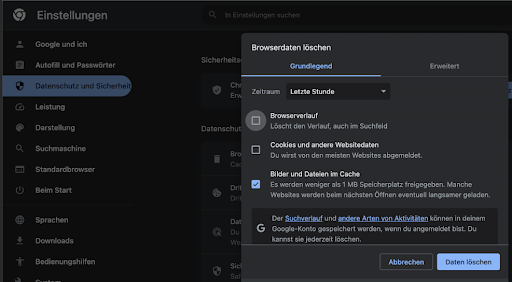
Sollte es irgendwelche Probleme beim Betreten der Sprechstunde oder Ihres Verwaltungsbereiches geben, löschen Sie bitte den Browser-Cache.
- Drücken Sie hierzu auf einem Mac die Tasten [Shift] + [cmd] + [del] gleichzeitig. (Unter Windows rufen Sie die Tastenkombination [Strg], [Shift] und [Entf] auf).
- Es öffnet sich ein Popup-Fenster – Im oben angezeigten Dropdown-Menü können Sie auswählen, für welchen Zeitraum der Cache gelöscht werden soll. Dabei stehen Ihnen folgende Auswahlmöglichkeiten zur Verfügung: letzte Stunde, letzter Tag, letzte Woche, letzte vier Wochen oder der gesamte Zeitraum. Wählen Sie „gesamter Zeitraum“ aus
- Deaktivieren Sie alle Auswahlmöglichkeiten, außer „Bilder und Dateien im Cache“. Vor dieser Auswahlmöglichkeit setzen Sie bitte einen Haken.
- Mit einem Klick auf die Schaltfläche „Browserdaten löschen“ schließen Sie den Vorgang ab.
- Schließen Sie idealerweise den Browser und öffnen ihn danach erneut.
Es sollte nunmehr wieder möglich sein, sich einzuloggen.
Wie kann ich dafür sorgen, dass mein Gerät für Videokonferenzen eine stabile Internetverbindung hat?
Wenn möglich, verbinden Sie Ihren PC mittels eines Netzwerkkabels mit dem Router. Kabelgebundene Verbindungen sind grundsätzlich stabiler als WLAN-Verbindungen oder Verbindungen über das Handynetz.
Nutzer:innen von FritzBoxen haben zusätzlich eine sehr hilfreiche Funktion in den Routern:
Priorisierung des Präsentationsgeräts in den Einstellungen der FRITZ!Box:
- Durch die Priorisierung des Geräts in den FRITZ!Box-Einstellungen kann es Vorrang für den Datenverkehr erhalten, während die Latenz und Bandbreite für andere Geräte automatisch reduziert werden.
- Eine Anleitung zur Priorisierung des Geräts in der FRITZ!Box finden auf der AVM-Website unter: Gerät für Videokonferenzen in FRITZ!Box priorisieren | FRITZ!Box 7590 AX
Optimierung der Netzwerkhardware:
Achten Sie bei WLAN-Verbindungen darauf, dass Router, Repeater und Endgeräte Wi-Fi 6 unterstützen und auf 2,4 GHz und 5 GHz funken können, um die Qualität der Internetverbindung insgesamt zu verbessern.
Der:die Therapeut:in / Arzt:Ärztin vergibt den Termin. Der Termin wird festgelegt und durch den:die Moderator:in / Arzt:Ärztin / Therapeut:in per E-Mail an den:die Patient:in / Teilnehmer:in versendet. In der E-Mail finden Sie den Zeitpunkt der Sitzung und einen individuellen Link zum Beitreten.
Mehr ist nicht erforderlich.
Klicken Sie zum Betreten der Sitzung in der Einladungsnachricht auf die »Teilnehmen«-Schaltfläche, oder auf den Link, welchen Sie auch händisch in einen Browser einfügen können, der die E2EE-Verschlüsselung unterstützt.
Auf der angezeigten Consularia Seite werden Sie gebeten, Ihren Namen einzugeben und die Nutzungsbedingungen zu bestätigen.
Auf der folgenden Seite wählen Sie Ihre Kamera, Mikrofon und Lautsprecher aus und treten danach durch Drücken der Schaltfläche »Beitreten« der Sitzung bei.
Die Videosprechstunde ist eine Leistung der gesetzlichen und privaten Krankenversicherungen. Die Anzahl der von den Krankenkassen übernommenen Videosprechstunden kann schwanken. Daher sollte man sich über den jeweiligen Stand bei seiner Krankenkasse oder über seine:n Therapeut:in informieren.
Sollten Sie 5x nacheinander ein falsches Passwort und / oder eine falsche E-Mail-Adresse auf der Loginseite eingegeben haben, erscheint eine Nachricht, dass Sie sich 15 Minuten lang nicht mehr einloggen können. Diese Sperre dient dem Schutz der Benutzer:innenkonten.
Nach Ablauf dieses Zeitraums können Sie sich wieder ganz regulär einloggen.
Aufgrund der Sicherheitsanforderungen an die KBV-zertifizierte Sprechstunde können wir den Zeitraum nicht beeinflussen.
Das Setzen eines neuen Passwortes über die Funktion „Passwort vergessen“ verkürzt diese zeitliche Sperre nicht.
Beachten Sie bei der Eingabe der Log-in-Daten und des Passwortes grundsätzlich Groß- und Kleinschreibung, Sonderzeichen und dass z.B. keine führenden oder anschließenden Leerzeichen z.B. eingegeben oder mitkopiert wurden.
Wenn sich Ihre Bankverbindung geändert haben sollte, kündigen Sie einfach im Profil unter Mitgliedschaft Ihren aktuellen Tarif zum Ende der dort angezeigten und bereits bezahlten Laufzeit. Buchen Sie danach einen der darunter angezeigten Tarife. Sie werden dann durch die Zahlungsabwicklung geführt und können dort die neue Bankverbindung eingeben.
Aktuell bieten wir die Zahlung per Lastschrifteinzug (SEPA-Lastschrift) an.
Die Abwicklung der Zahlung erfolgt über unseren sicheren Zahlungsdienstleister Unzer E-Com GmbH. Eine Anleitung zum Buchen oder Ändern Ihres Tarifs finden Sie in unserem Handbuch unter »Tarif buchen/ändern«.
Sollte sich Ihre Bankverbindung zur Abrechnung ändern, müssten wir Sie einmal bitten, Ihr aktuelles Abonnement zu kündigen und ein neues Abonnement des gleichen Tarifs (Beginn nach verbleibender Laufzeit) abzuschließen. Dort können Sie in der Zahlungsabwicklung Ihre neue Bankverbindung angeben.
Das Terminvergabesystem, der Kalender und die Terminansichten orientieren sich – sofern nichts anderes händisch eingestellt ist – an Ihrer lokalen Uhrzeit des PCs und des Browsers und verwenden diese.
Ein konkretes Beispiel:
Sie befinden sich z.B. auf den Kanaren (WET, was MEZ –1 Std. ist), so müssten Sie einen Videotermin zu 15:00 Uhr anlegen, der um 16:00 Uhr in Deutschland (MEZ) stattfinden soll.
Der Kalender und die Terminübersicht zeigen Ihnen Ihre aktuelle Ortszeit an und dass Sie um 15 Uhr Ihrer lokalen Zeit in den Termin gehen müssen.
Die Einladungsmails hingegen, die die Teilnehmer:innen erhalten, enthalten deren Ortszeit (16:00 Uhr MEZ Deutschland), sofern keine andere Zeitzone für den/die Teilnehmer:in hinterlegt ist
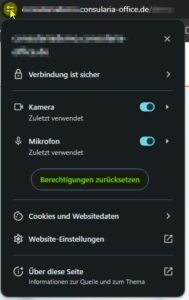
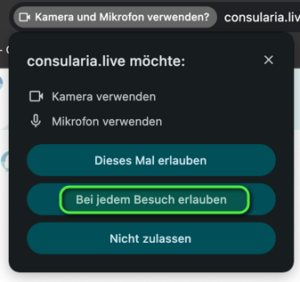
Sollte z.B. bei der Willkommensseite vor Betreten der Sitzung oder auch in der Sitzung kein Bild oder Ton übertragen werden, liegt dies meist daran, dass der Kamera oder dem Mikrofon nicht der Zugriff erlaubt wurde.
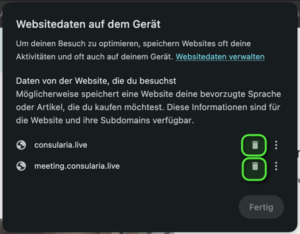
Das lässt sich leicht beheben, indem man links neben der URL im Browser auf die Einstellschalter klickt und dann die Berechtigungen zurücksetzt, ggf. die Cookies und Webseitendaten löscht, danach den Browser neu startet und dann die Berechtigungen dauerhaft erteilt („Bei jedem Besuch erlauben“).
Stellen Sie zudem sicher, dass die Kamera nicht von einem anderen Programm verwendet wird, da eine Kamera i.d.R. nicht gleichzeitig in mehreren Konferenzen oder von mehreren Programmen genutzt werden kann.
Für die GKV können Sie mit Consularia Live nahezu alle Leistungen der Richtlinienpsychotherapie nach EBM (inklusive Akutbehandlung, Einzel‑ und Gruppentherapie, Diagnostik und Testungen) per Video abrechnen, ergänzt um Gesprächsleistungen, Pauschalen und Technikzuschläge, solange fachliche Vertretbarkeit, berufsrechtliche Vorgaben, Obergrenzen für reine Videofälle und Datenschutz (inkl. TI‑Anbindung in Deutschland) eingehalten werden. Mehr zur Abrechnung erfahren Sie in diesem ausführlichen Artikel.
In der PKV werden Videositzungen in der Regel mit den üblichen psychotherapeutischen GOÄ‑Ziffern für die jeweiligen Verfahren und Gesprächsleistungen abgerechnet; die Videobehandlung gilt grundsätzlich als gleichwertig zur Präsenz, pauschale Abschläge sind nicht vorgesehen. Faktorsteigerungen sind wie gewohnt möglich, sofern sie im Einzelfall begründet und mit den Bedingungen des jeweiligen Versicherers vereinbar sind.
Für die GKV können Sie mit Consularia Live nahezu alle Leistungen nach EBM (inklusive Akutbehandlung, Einzel‑ und Gruppentherapie, Diagnostik und Testungen) per Video abrechnen, ergänzt um Gesprächsleistungen, Pauschalen und Technikzuschläge, solange fachliche Vertretbarkeit, berufsrechtliche Vorgaben, Obergrenzen für reine Videofälle und Datenschutz (inkl. TI‑Anbindung in Deutschland) eingehalten werden. Mehr zur Abrechnung erfahren Sie in diesem ausführlichen Artikel.
In der PKV werden Videositzungen in der Regel mit den üblichen GOÄ‑Ziffern für die jeweiligen Verfahren und Gesprächsleistungen abgerechnet; die Videobehandlung gilt grundsätzlich als gleichwertig zur Präsenz, pauschale Abschläge sind nicht vorgesehen. Faktorsteigerungen sind wie gewohnt möglich, sofern sie im Einzelfall begründet und mit den Bedingungen des jeweiligen Versicherers vereinbar sind.
Jede Kassenärztliche Vereinigung hat ihre Besonderheiten, wenn es um den Einsatz von Videokonferenzen geht. In dieser Tabelle finden Sie einen ersten Überblick. Wir empfehlen Ihnen, dass Sie Ihre KV kontaktieren, bevor Sie mit Consularia Live starten.
Die Erfahrung zeigt, dass die Einrichtung für unsere Kund:innen sehr einfach ist. Sollten Sie sich unsicher fühlen, vereinbaren Sie einen Termin und lassen Sie sich Einrichtung und Funktionsweise von Consularia Live individuell und persönlich zeigen.
Nein. Die Laufzeit eines gebuchten Tarifs beträgt lediglich 30 Tage. Sie können jederzeit während dieses Zeitraums entscheiden, ob Sie danach in einen anderen Tarif wechseln oder kündigen möchten. Ansonsten läuft es bequem um weitere 30 Tage weiter.
Videotherapie eignet sich in der Logopädie besonders für Stimmtherapie, Redeflussstörungen (z. B. Stottern, Poltern) sowie für laufende Therapieeinheiten, bei denen kein körperlicher Kontakt erforderlich ist und Mimik, Artikulation und Ausdruck per Video ausreichend beurteilt werden können. Auch Eltern-Coaching und die Anleitung von Bezugspersonen zwischen Präsenzterminen sind typische und gut geeignete Einsatzfelder.
Nicht per Video durchführbar sind hingegen die Erstdiagnostik und Bedarfsdiagnostik (beides zwingend in Präsenz nach §16b HeilM-RL), alle formalen Verlaufskontrollen (ebenfalls Präsenzpflicht per Heilmittelrichtlinie) sowie Therapien bei Aspirationsgefahr, Tonlosigkeit, nicht kompensierter Hörminderung oder stark fluktuierender Symptomatik. Therapien, die taktile Intervention erfordern – etwa intensive Mundmotorik-Arbeit – sind praktisch für Präsenz prädestiniert, auch wenn kein formales Videoverbot besteht.
Consularia Live ist bewusst als Ergänzung, nicht als Ersatz, für Ihre Präsenztherapie konzipiert.
Ja – allerdings nur nach einer realistischen Einschätzung durch Sie. Die aktuellen GKV-Regelungen kennen keine starre Altersuntergrenze mehr für Videotherapie in der Logopädie. Maßgeblich ist stattdessen die individuelle Eignungsbeurteilung: Kann das Kind ausreichend kooperieren, dem Bildschirm folgen und von der Therapieform profitieren? Diese Einschätzung treffen Sie als Logopäd:in in der ersten Präsenzsitzung.
Eine Ausnahme bildet die Frühförderung – sie kann grundsätzlich nicht als telemedizinische Leistung erbracht werden.
Unabhängig vom Alter des Kindes sehr gut per Video realisierbar sind Elterngespräche, Hausaufgaben-Besprechungen und die strukturierte Anleitung von Bezugspersonen zwischen den Sitzungen. Gerade in der Pädiatrie ist das Eltern-Coaching ein entscheidender Wirkfaktor – und hier entfaltet Consularia Live seinen größten praktischen Nutzen.
Als Logopäd:in rechnen Sie direkt mit den Krankenkassen auf Basis des Rahmenvertrags nach §125 SGB V ab. Für Videositzungen benötigen Sie einen zertifizierten Videodienstanbieter – das ist Consularia Live. Bitte prüfen Sie vorab bei Ihrer jeweiligen Krankenkasse, ob und in welchem Umfang Videotherapie in Ihrem Rahmenvertrag bereits hinterlegt ist. Die erste Therapieeinheit sowie Erst- und Bedarfsdiagnostik müssen grundsätzlich in Präsenz stattfinden.
Wenn Ihre Firewall Kommunikation mit unseren Servern nicht erlaubt, dann empfehlen wir die Freigabe der Wildcard-Domain *.wbcnf.net, sofern Ihre Firewall dies unterstützt. Dadurch sind in der Regel alle relevanten Endpunkte bereits abgedeckt.
Genauere Daten finden Sie in unserem Handbuch:
https://live.consularia.de/handbuch/consularia-live/problembehebung/firewall-und-servereinstellungen/ oder in unseren Netzwerkinformationen.
Ja, in vielen Umgebungen reicht die Freigabe von *.wbcnf.net aus, sofern Ihre Firewall Wildcard-Domains unterstützt. Wenn dies nicht möglich ist, sollten die in diesem Dokument genannten IP-Adressen, Hosts und Portbereiche gezielt freigegeben werden.
Genauere Daten finden Sie in unserem Handbuch:
https://live.consularia.de/handbuch/consularia-live/problembehebung/firewall-und-servereinstellungen/ oder in unseren Netzwerkinformationen.
Grundsätzlich benötigen Sie:
- Einen internetfähigen Computer (Desktop-PC / Laptop mit Windows, Linux, MacOS, iPad oder iPhone)
- Eine Kamera
- Mikrofon und Lautsprecher (intern oder extern)
- Eine stabile Internetverbindung von mindestens 16 MBits/s
- Den Google Chrome Browser, den Sie hier herunterladen können
Lediglich auf iPads oder iPhones muss der Safari-Browser wegen der notwendigen Ende-zu-Ende-Verschlüsselung genutzt werden.
Unsere Systemempfehlungen sind:
- Ein via Netzwerkkabel angeschlossener Desktop-PC oder Laptop mit Windows 10 oder 11, MacOS oder Linux
- Die aktuelle Version des Chrome Browsers
- Ein kabelgebundenes Headset mit Mikrofon
- Eine externe HD-Webcam
- Eine Internetverbindung mit mindestens 16 MBit/s.
- Eine Bildschirmauflösung von Full HD (1920×1080 Pixeln) für eine optimale Darstellung des Videobildes und der Inhalte
Kompatible Browser:
- Windows (Linux und Android): Chrome Browser, Microsoft Edge oder andere, auf Chromium basierende Browser (ab Version 116) oder Mozilla Firefox (ab 127)
- macOS: Chrome Browser (ab Version 116) und Safari (ab 17.2)
- iOS und iPadOS: Safari (ab 17.2)
Ja, auf Microsoft Windows, Android-Tablets und Smartphones (MacOS Computern) funktioniert dies problemlos mit verschiedenen Browsern.
Auf iPads oder iPhones unterstützt bislang nur der Safari-Browser die nötige Ende-zu-Ende-Verschlüsselung.
Kompatible Browser:
Windows (Linux und Android): Chrome Browser, Microsoft Edge oder andere, auf Chromium basierende Browser (ab Version 116) oder Mozilla Firefox (ab 127)
macOS: Chrome Browser, Edge und andere, auf Chromium basierende Browser (ab Version 116) und Safari (ab 17.2)
iOS und iPadOS: Safari (ab 17.2)
(Stand: März 2025)
Die technischen Voraussetzungen, wie z. B. Kamera- und Mikrofonzugriff können Sie einfach über unseren Technik-Check prüfen.
Testen Sie idealerweise zusätzlich die Geschwindigkeit und Qualität Ihrer Internetverbindung mit einem Geschwindigkeitstest. Wir empfehlen z. B. den Cloudflare Speedtest.
Werte unter 6 Mbit/s beim Download oder Upload können zu Problemen in der Videodarstellung und der Audioqualität während einer Sitzung führen.
Videosprechstunden werden genauso wie Leistungen in Präsenz abgerechnet. Jedoch muss der genutzte Videodienstanbieter zertifiziert sein, so wie Consularia Live. Zudem muss der genutzte Videodienstanbieter bei Ihrer KV gemeldet werden, damit Sie die Leistungen wie gewohnt über Ihr Abrechnungssystem abrechnen können. Diese Meldung ist von Bundesland zu Bundesland unterschiedlich (siehe weiter unten). Zur Abrechnung nutzen Sie dann die GOP-Ziffer und setzen das entsprechende Suffix dahinter.
| A* | Therapie per Video mit Sitzungsdauer von mind. 50 Minuten |
| C | Therapie per Video im Rahmen der LZT als Rezidivprophylaxe |
| D | Therapie per Video im Rahmen der LZT als Rezidivprophylaxe mit einer Bezugsperson |
| E | Therapie per Video mit einer Bezugsperson nur GOP 35543 bis 35548 |
| F | Therapie per Video mit Sitzungsdauer von mind. 50 Minuten im Rahmen der LZT als Rezidivprophylaxe |
| G* | Therapie per Video mit Sitzungsdauer von mind. 50 Minuten im Rahmen der LZT als Rezidivprophylaxe mit einer Bezugsperson |
| T | Therapie per Video mit Sitzungsdauer von mind. 50 Minuten mit einer Bezugsperson |
| V | Therapie/ Gespräch per Video |
| W | Therapie per Video mit Bezugsperson sowie therapeutisches Gespräch des Abschnitts 1.8 |
| W* | Therapie/ Gespräch per Video im Rahmen der Leistungen des Abschnitts 37.5 (KSV-Psych) |
| Y | Therapie per Video bei Rezidivprophylaxe |
| Z | Therapie per Video mit Bezugsperson bei Rezidivprophylaxe |
Nein, Sie brauchen bei der Behandlung von Selbstzahler:innen oder Privatpatient:innen im Gegensatz zur Abrechnung von gesetzlich Versicherten keine Meldung des Videodienstanbieters durchzuführen. Sie rechnen wie gewohnt ab. Denken Sie jedoch daran, das geänderte Setting zu dokumentieren.
Ist der:die Patient:in bereits bekannt, kann ein Ersatzverfahren angelegt werden. Sind Patient:innen noch unbekannt und werden per Videosprechstunde behandelt, kann ein Zuschlag für die Authentifizierung eines:einer unbekannten Patient:in berechnet werden (GOP 01444).
Dabei wird die Versichertenkarte in die Kamera gehalten, sodass der:die Behandler:in die Daten manuell übertragen kann.
Ja, vor Beginn einer Behandlung per Videosprechstunde müssen Patient:innen aufgeklärt sowie eine Dokumentation durchgeführt und eine Einwilligung in die Durchführung per Video eingeholt werden. Das geschieht idealerweise während der Probatorik. Nutzen Sie gerne unsere Vorlage für die Dokumentation und Einwilligung oder die des Bundesverbandes der Vertragspsychotherapeuten e.V. (bvvp).
Das Vorgehen unterscheidet sich je nach Bundesland. Sofern Sie über die GKV abrechnen, ist der gewählte, zertifizierte Videodienstanbieter bei der KV zu melden.
Bitte entnehmen Sie das Vorgehen unserem Blogpost.
Ja, Videosprechstunden sind auch mit Kindern und Jugendlichen berechnungsfähig. Bezugspersonen können dabei auch einbezogen werden. Bei unter 16 Jährigen ist die Zustimmung der Sorgeberechtigten notwendig.
Für viele medizinische Berufsgruppen gibt es unterschiedliche Bezuschussungen.
Für Psychotherapeut:innen z.B. gilt: Selbst wenn über die GKV abgerechnet wird, kann ein Technikzuschlag (GOP 01450) berechnet werden. Dieser ist auf max. 700 Punkte im Quartal gedeckelt (Stand: 15. Juli 2025). Die GOP 01450 entspricht 40 Punkten (4,60 €). 700 Punkte entsprechen also 86,75 Euro. Für den Unlimited-Tarif von Consularia Live entstehen über drei Monate nur Kosten von 89,70 Euro, die also über den Technikzuschlag fast vollständig gegenfinanziert werden können.
Für Gruppenpsychotherapien per Videosprechstunde ist zu beachten, dass pro Gruppe nur eine Person stellvertretend für die gesamte Gruppe gewählt wird, um die Technikpauschale zu berechnen.
Ja, mit Consularia Live sind auch Gruppenpsychotherapien per Video möglich. Um mit der GKV abrechnen zu können, müssen Sie abhängig von der Berufsgruppe darauf achten, nicht mehr als 8 Patient:innen in z.B. psychotherapeutische Onlinegruppen einzuschließen. Zudem darf auch kein:e Co-Therapeut:in die Gruppe mitbehandeln.
Grundsätzlich bietet Consularia Live aber die Möglichkeit, eine Onlinegruppe stabil mit bis zu 100 Personen durchzuführen.
Rechnen Sie die Gruppen nicht über die GKV ab, können Sie eine Onlinegruppe auch mit mehr als 8 Patient:innen durchführen.
Bei größeren Gruppentherapien ist eine stabile und leistungsstarke Internetverbindung aller Teilnehmer:innen essenziell!
Über unsere Technik-Prüfungs-Seite können Sie vorab schon testen, ob die Kamera, Mikrofon und Lautsprecher richtig funktionieren. Nutzen Sie diese Seite gerne, damit die Konferenz von Beginn an gut läuft.
Achten Sie außerdem auf Ihre Internet-Geschwindigkeit. Stabil läuft Consularia Office schon bei 16 MBit/s im Download und 3 MBit/s im Upload. Je höher diese beiden Werte sind, desto angenehmer wird aber auch die eigene Erfahrung sein. Testen können Sie Ihre Internet-Geschwindigkeit zum Beispiel bei librespeed.org oder bei der Telekom.
Jitter-Werte von mehr als 30ms sind ebenfalls für flüssige Konferenzen hinderlich.
Ja, auf Microsoft und Android-Tablets und Smartphones funktioniert dies problemlos mit verschiedenen Browsern.
Auf iPads oder iPhones unterstützt nur der Safari-Browser die notwendige Ende-zu-Ende-Verschlüsselung.
In der Regel werden kurze Schwankungen bei der Internetverbindung ohne eine Trennung aufgefangen. Fällt die Verbindung etwas länger aus, kann der Sitzung erneut beigetreten werden. Aktualisieren Sie ggf. einfach oben im Browser die Seite und treten der Sitzung so erneut bei.
Es ist ggf. dennoch ratsam, bereits in der 1. Sitzung einen Krisenplan zu erstellen. Dazu gehört es z. B. das Telefon als Ausweichmöglichkeit festzulegen.
Ja, das ist generell möglich. Testen Sie bitte die Internetgeschwindigkeit und Stabilität zuvor mit einigen Geschwindigkeitstests zu verschiedenen Zeiten, z. B. mit dem Cloudflare Speedtest.
Wir empfehlen wegen möglicher Störungen, Einbußen (auch bei gleichzeitiger Nutzung des WLAN mit anderen) oder Unterbrechungen bzgl. der Stabilität die Verbindung über ein Netzwerkkabel.
Optimal sind:
- Eine stabile Internetverbindung von 16 MBits/s
- einen PC/Mac- oder Notebook
- Kamera (intern oder extern)
- Mikrofon (intern oder extern)
- Lautsprecher (intern oder extern)
- Den aktuellen Google Chrome Browser, den Sie hier herunterladen können
Lediglich auf iPads oder iPhones muss der Safari-Browser wegen der notwendigen Ende-zu-Ende-Verschlüsselung genutzt werden.
Sie können Consularia Live im WLAN nutzen, wenn das Signal stark genug ist und eine entsprechende stabile Geschwindigkeit gewährleistet ist.
Schalten Sie etwaige VPN (virtuelle private Netzwerke) Verbindungen aus.
Über die folgende System-Check-Seite können Sie prüfen, ob alles bereit ist:
https://meet.consularia.app/systemcheck
Netzwerk-Firewall oder Proxy-Server-Einstellungen:
Falls Ihr Klinik- / Instituts- oder Praxisnetzwerk besondere Einstellungen für den Zugriff auf unsere Dienste benötigt und ggf. alle unbekannten Seiten vorab blockt, können Sie folgende Einstellungen für die Firewall nutzen.
Empfohlene Freigabe
Wenn Ihre Firewall Wildcard-Domains unterstützt, geben Sie *.wbcnf.net frei. Damit werden in der Regel alle relevanten Web-, Signalisierungs-, Medien- und TURN-Endpunkte abgedeckt.
Erforderliche Freigaben
Webserver: Erlauben Sie HTTPS-Datenverkehr über Port 443 zu folgenden IP-Adressen: 89.149.193.202, 85.17.5.14.
Signalisierungsserver: Erlauben Sie sichere WebSocket-Verbindungen (WSS) über Port 443 zu folgenden IP-Adressen: 85.17.5.15, 85.17.5.16, 212.32.246.198.
Medienserver-API: Erlauben Sie HTTPS-Datenverkehr über Port 443 zu folgenden IP-Adressen: 85.17.5.17, 85.17.5.18, 85.17.5.23, 85.17.77.86, 95.211.76.180, 95.211.76.182, 95.211.76.184, 212.32.246.199, 89.149.193.214, 89.149.193.215.
Medienverkehr
Je nach Netzwerkkonfiguration kann der Medienverkehr auf unterschiedlichen Wegen freigegeben werden. Die folgenden Optionen sind als Alternativen zu verstehen.
Option 1: Direkte Verbindung zu Medienservern
Erlauben Sie RTP-Datenverkehr über TCP und UDP auf den Ports 20000–40000 zu folgenden dedizierten IP-Adressen: 85.17.5.17, 85.17.5.18, 85.17.5.23, 85.17.77.86, 95.211.76.180, 95.211.76.182, 95.211.76.184, 212.32.246.199, 89.149.193.214, 89.149.193.215.
Falls in Ihrer Umgebung IP-basierte Freigaben für Cloud-Skalierung erforderlich sind, erlauben Sie zusätzlich Medienverkehr über TCP und UDP auf den Ports 20000–40000 zu folgenden IPv4-Ranges: 62.210.0.0/16, 195.154.0.0/16, 212.129.0.0/18, 62.4.0.0/19, 212.83.128.0/19, 212.83.160.0/19, 212.47.224.0/19, 163.172.0.0/16, 51.15.0.0/16, 151.115.0.0/16, 51.158.0.0/15, 78.232.0.0/16.
Wenn *.wbcnf.net bereits freigegeben ist, sind die oben genannten Endpunkte in der Regel ebenfalls abgedeckt.
Wenn STUN in Ihrem Netzwerk nicht zugelassen ist, erlauben Sie zusätzlich UDP und TCP über Port 3478 für folgende TURN-Hosts: turn.aquila-eu.wbcnf.net (95.168.161.3) und turn.delphinus-eu.wbcnf.net (178.162.159.4).
Option 2: TURN-/Relay-Verbindung über UDP
Erlauben Sie RTP-Datenverkehr über UDP auf den Ports 3478 und 443 für folgende TURN-Hosts: turn.aquila-eu.wbcnf.net (95.168.161.3) und turn.delphinus-eu.wbcnf.net (178.162.159.4).
Option 3: TURN-/Relay-Verbindung über TCP/TLS
Erlauben Sie RTP-Datenverkehr über TCP/TLS auf den Ports 5349 und 443 für folgende TURN-Hosts: turn.aquila-eu.wbcnf.net (95.168.161.3) und turn.delphinus-eu.wbcnf.net (178.162.159.4).
Ja, selbstverständlich können Sie jederzeit Ihren Tarif wechseln und dabei auswählen, ob der Wechsel z. B. erst am Ende des Abrechnungszeitraums oder ab sofort gelten soll.
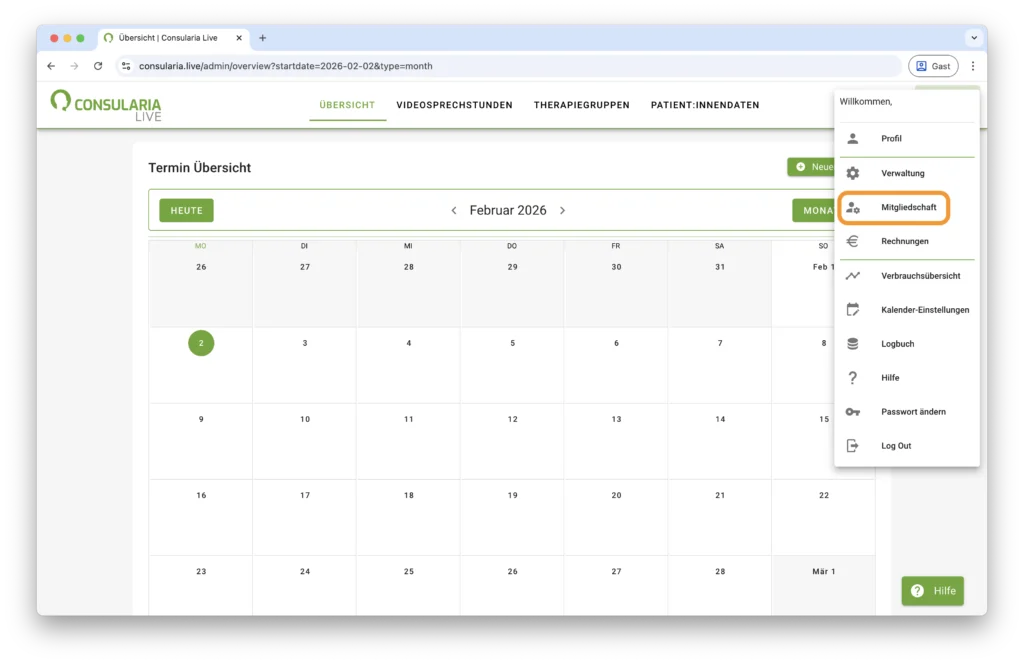
Nach der Testphase können Sie den gewünschten Tarif über den Button »Profil« unter »Mitgliedschaft« wählen und aktivieren.
Sollten Sie keinen Tarif wählen, wechseln Sie nach Ablauf der Test-Mitgliedschaft automatisch in den »Inaktiv«-Status, in dem Ihr Konto pausiert. So haben Sie auch später noch Zugriff auf Ihre Teilnehmer:innendaten, die Nachweise gehaltener Videositzungen, z. B. für Abrechnungsmodalitäten, und können auch jederzeit wieder einen entsprechenden Tarif buchen und wieder Videokonferenzen durchführen.
Um eine zahlungspflichtige Mitgliedschaft zu beenden, nutzen Sie einfach die Mitgliedschaft-Verwaltung in Ihrem Consularia Profil. Dort können Sie mit Ihren bestehenden Tarif zur nächsten Abrechnungsperiode kündigen und wechseln automatisch in den Inaktiv-Tarif, in dem z. B. Ihre Teilnehmer:innendaten erhalten bleiben. Sie können so zu einem späteren Zeitpunkt reibungslos wieder einen passenden Tarif buchen und wieder Videositzungen durchführen.
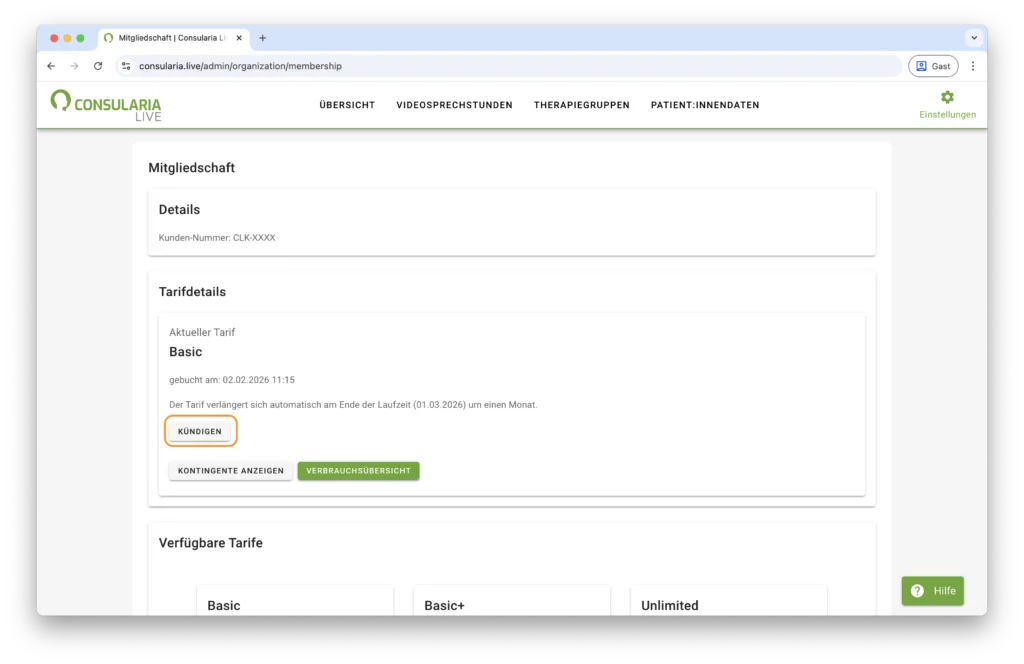
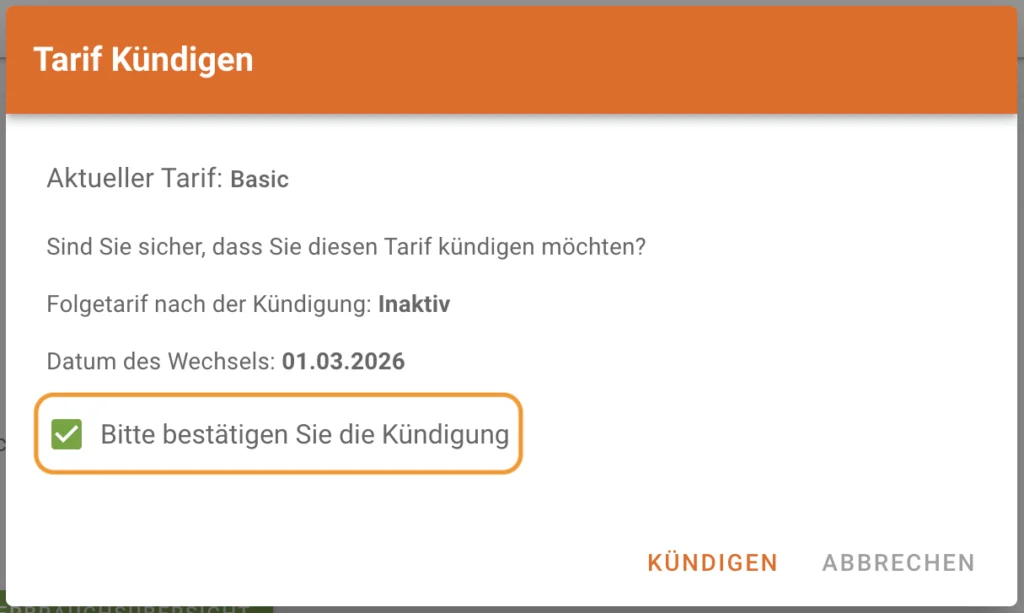
Nach der Kündigung wird Ihr Tarif in den Inaktiv-Tarif umgewandelt und das Konto pausiert.
Ihre abgehaltenen Videositzungen können Sie so zur Nachweispflicht weiterhin einsehen. Ihre eingegebenen Informationen, Teilnehmer:innendaten und Zugangsdaten bleiben erhalten.
Sie können Ihr Konto auch vollständig löschen. Gehen Sie dazu wie in unserem Handbuch beschrieben vor. Bitte beachten Sie, dass Ihre Daten erst nach Ablaufen der Aufbewahrungsfrist vollständig gelöscht werden.
Unsere Abomodelle finden Sie auf unserer Webseite unter Tarife. Wenn Sie unsicher sind, lassen Sie sich gerne persönlich beraten und besprechen mit uns, welcher Tarif am besten zu Ihren Anforderungen passt.
Wenn die anderen Teilnehmer:innen Sie zwar sehen und hören können, aber Sie niemanden hören können, dann können an sich nur die Lautstärke der Lautsprecher an Ihrem PC / Gerät die Ursache sein oder es ist ein Gerät für die Audiowiedergabe gewählt, welches zu leise oder nicht angeschlossen ist.
Prüfen Sie über die Windows Taskleiste oder die Mac-Menüleiste, dass der Audioausgang nicht stummgeschaltet ist und eine gewisse Lautstärke hat.
Sie können vor dem Betreten der Sitzung auf der Willkommensseite und innerhalb der Videokonferenz das Gerät für die Tonausgabe / Lautsprecher ändern, indem Sie auf das Einstellrad (Konferenzeinstellungen) unten links klicken und dann auf „Audio„. Dort können Sie den Lautsprecher testen.
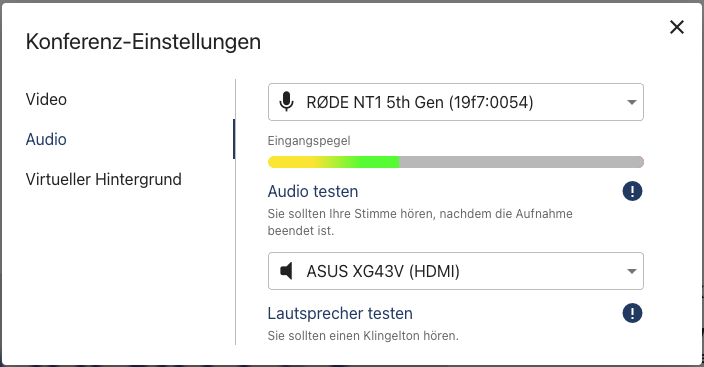
Ebenfalls vor dem Betreten der Sitzung und in der Videokonferenz über das Einstellrad können Sie den Mikrofoneingang testen.
Stehen dort mehrere Eingangsgeräte zur Verfügung, testen Sie bitte diese durch. Es erscheint eine Pegelanzeige darunter, wenn das Mikrofon etwas „hört“.