Kamera- und Mikrofonprobleme beheben (Browserfreigabe)
Wenn Sie Probleme mit Ihrer Kamera oder Ihrem Mikrofon vermuten, besuchen Sie zuerst bitte die Seite https://meet.consularia.app/systemcheck und führen Sie dort unsere Technik-Prüfung durch.
Zur Behebung eines Problems empfehlen wir, in folgender Reihenfolge nach den Ursachen zu suchen:
- Grundlegende technische / mechanische Ursachen überprüfen (richtiges Gerät angeschlossen und ausgewählt, Internetverbindung überprüfen, etc.)
- Berechtigungen und Freigaben im Browser korrekt erteilen
- Zugriffsberechtigungen im Browser ggf. manuell erteilen
- Browser-Cookies und Cache löschen
- Weiterführende Problembehebung, abhängig von Ihrem Betriebssystem
Zu all diesen Themen finden Sie im Folgenden kurze beispielhafte Erläuterungen. Ganz unten finden Sie auch eine Video-Anleitung zur Problembehebung auf YouTube. Sollten Sie ein Mobilgerät (Handy oder Tablet) nutzen, finden Sie hier eine kurze Erläuterung zur Behebung der gängigsten Probleme.
1. Grundlegende technische / mechanische Ursachen überprüfen
Überprüfen Sie zunächst, ob Ihr Mikrofon und Lautsprecher oder aber Ihre externe Kamera korrekt verbunden sind, alle Kabel korrekt eingesteckt sind oder die Bluetooth-Verbindung erfolgreich hergestellt wurde, und ob Ihr Mikrofon und/oder Lautsprecher nicht stummgeschaltet sind.
Eine schlechte Kamerabildqualität kann auch maßgeblich mit Ihrer Internetgeschwindigkeit und der verfügbaren Bandbreite zusammenhängen. Verbinden Sie Ihr Gerät daher bestenfalls per LAN-Kabel mit dem Internet. Bedenken Sie auch, dass die Auflösung und Sauberkeit der Kamera die Qualität Ihres übertragenen Bildes erheblich beeinflussen. Reinigen Sie die Kamera also regelmäßig, wie vom Hersteller angegeben, und überprüfen Sie, ob der Kamerafokus richtig eingestellt ist.
Die übermittelte Bildqualität wird automatisch entsprechend der verfügbaren Internet-Bandbreite eingestellt. Wenn Sie sich sicher sind, dass Ihre Internetverbindung dafür ausreicht, können Sie in den Video-Einstellungen in der Konferenz das HD-Videobild einschalten. Bitte beachten Sie, dass die Umstellung auf das HD-Kamerabild bei einer schwachen Internetverbindung zu erheblichen Verbindungsproblemen führen kann.
2. Berechtigungen und Freigaben im Browser korrekt erteilen
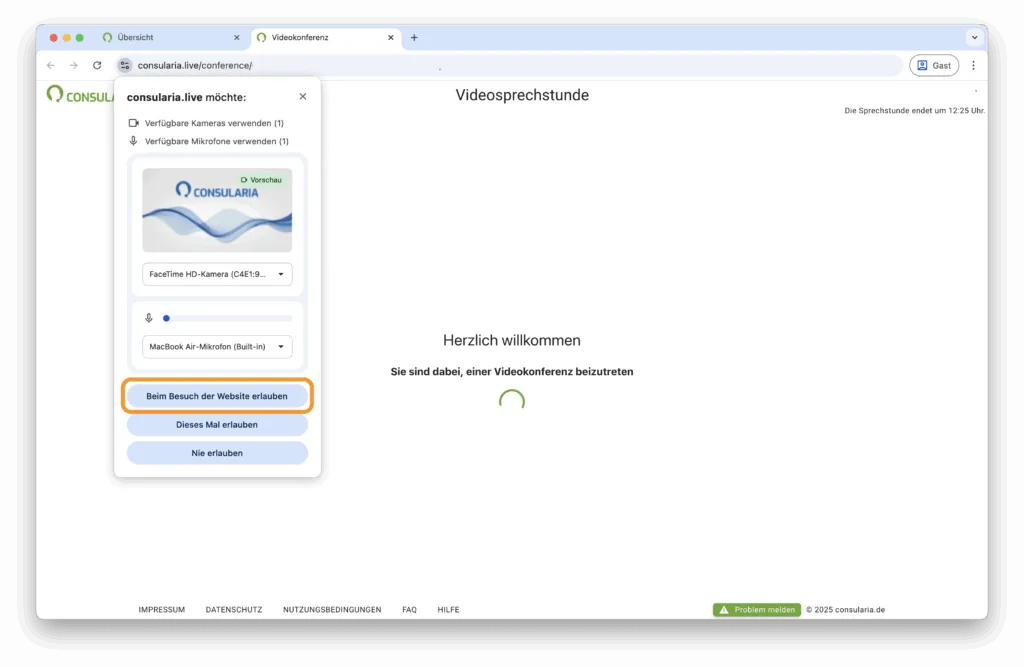
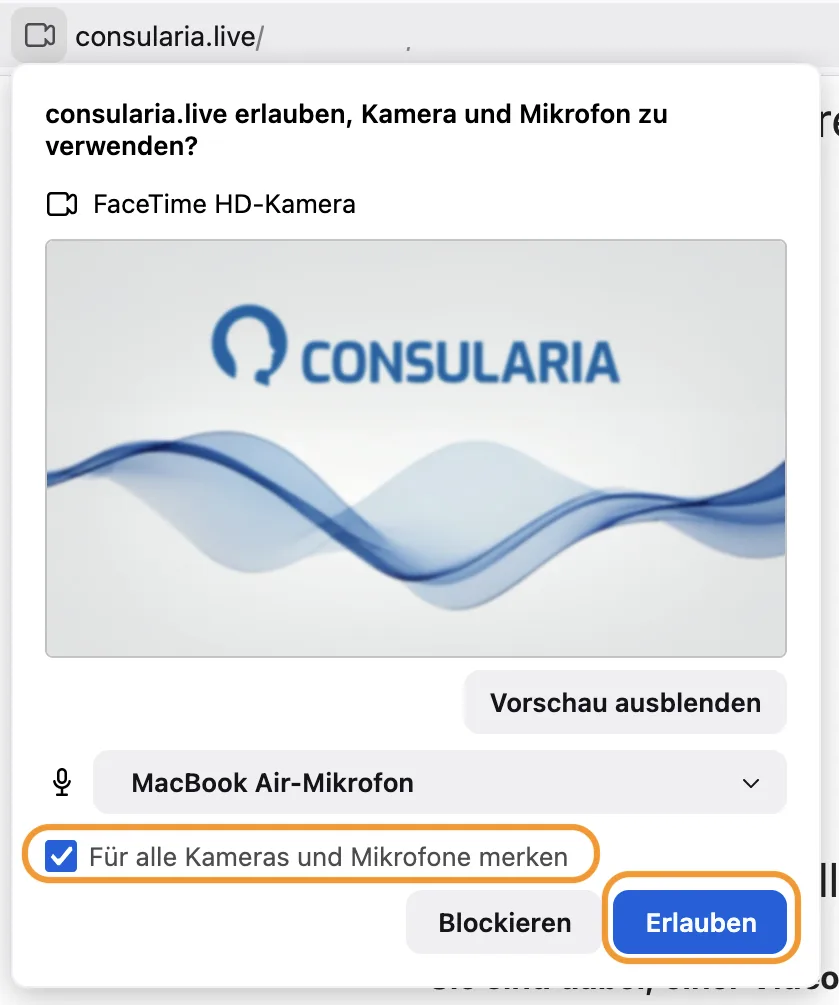
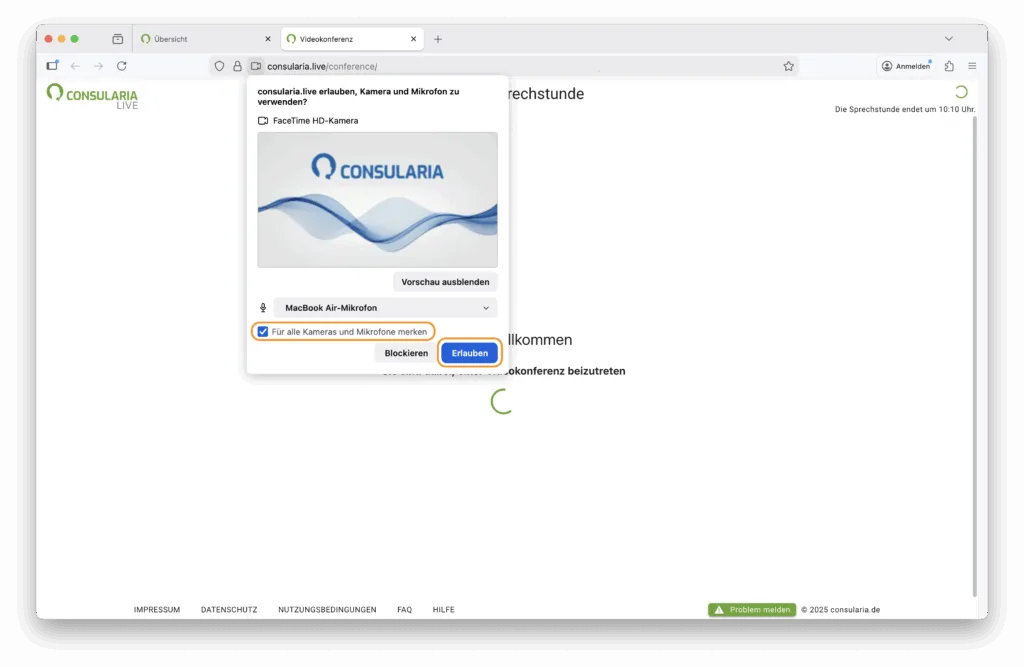
Wenn bei Beitritt kein Kamerabild oder Ton übertragen wird oder keine Quelle für Videobild und Ton auswählbar sein, liegt das in der Regel daran, dass der Browser bzw. unsere Webseite keine Berechtigung hat, auf die Kamera / das Mikrofon zuzugreifen. Achten Sie daher beim Beitritt darauf, den Zugriff auf Kamera und Mikrofon zu erlauben. Bei Firefox können Sie zusätzlich den Haken bei »Für alle Kameras und Mikrofone merken« setzen, damit die Berechtigungen nicht bei jedem neuen Aufrufen der Webseite neu erfragt werden.
Sollten Sie den Zugriff zuvor versehentlich verweigert haben, finden Sie weiter unten auf dieser Seite Anleitungen, wie Sie die Berechtigungen zurücksetzen können.
Sollte in der Vorschau beim Beitritt kein Kamerabild oder nicht das richtige Kamerabild übertragen werden, überprüfen Sie bitte in den Audio- und Video-Einstellungen einmal, ob die richtige Videoquelle ausgewählt ist.
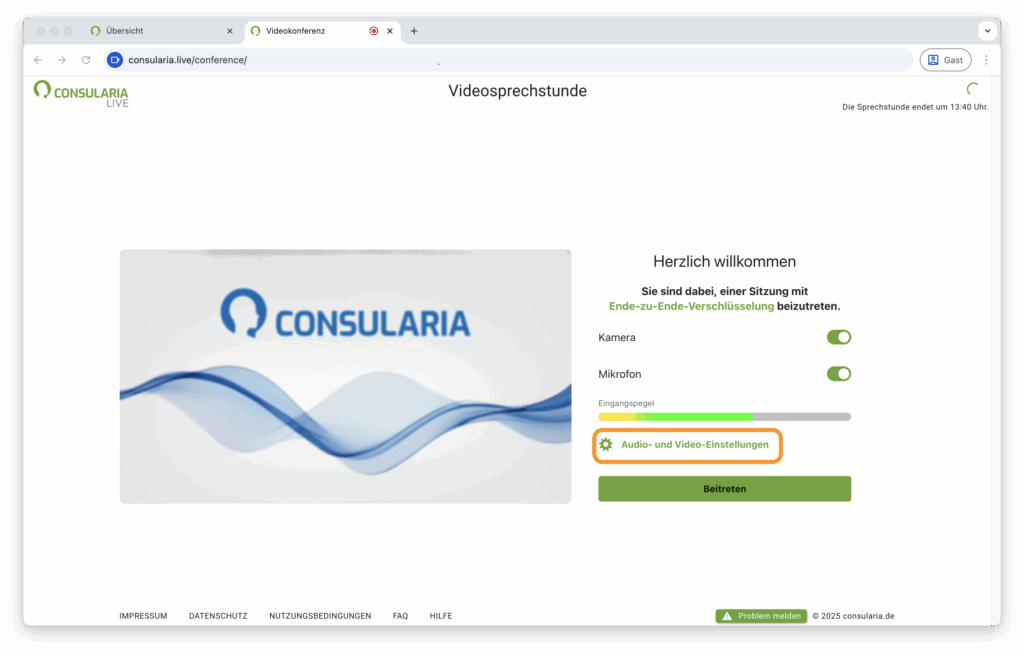
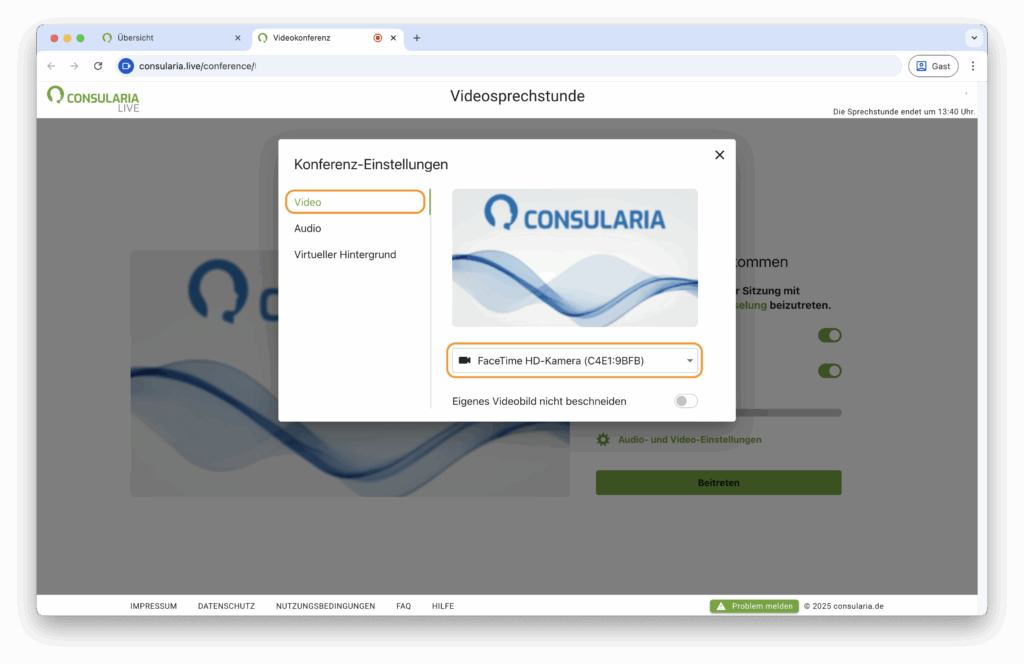
Achten Sie beim Auswählen der Mikrofonquelle darauf, dass der Eingangspegel ausreichend ausschlägt, wenn Sie sprechen. Sollte der Pegel beim Sprechen nicht wie im Bild gezeigt ausschlagen, sollten Sie in den Audio- und Video-Einstellungen überprüfen, dass das richtige Mikrofon ausgewählt ist.
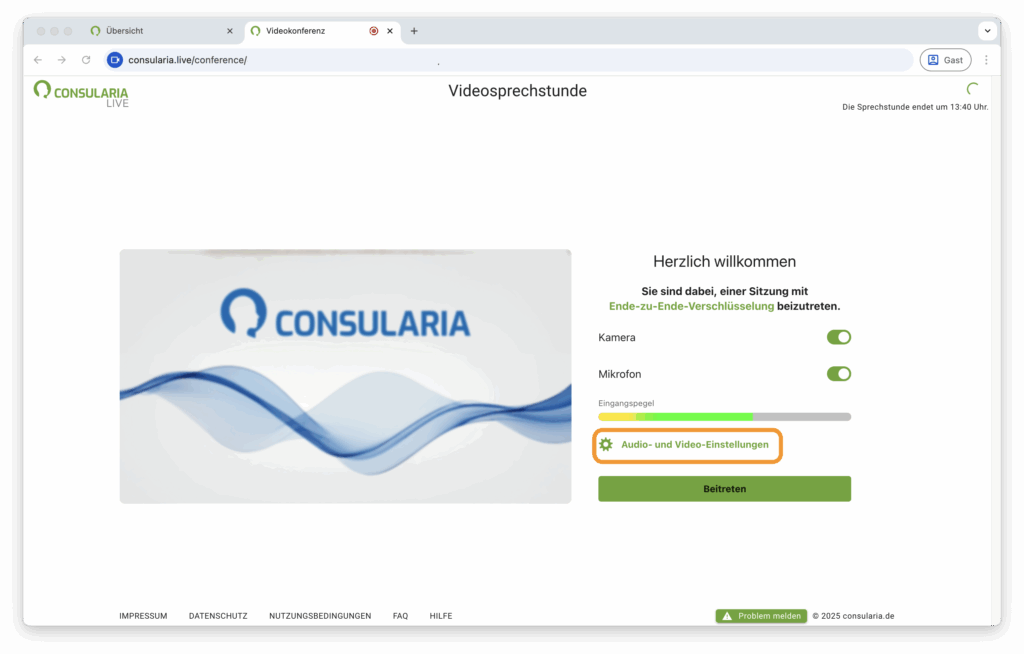
Wählen Sie im Drop-Down-Menü die enstprechende Eingabequelle für Ihr Mikrofon aus. Falls Sie z. B. ein externes Mikrofon oder ein Bluetooth-Headset verwenden möchten, können Sie dieses über diese Liste auswählen.
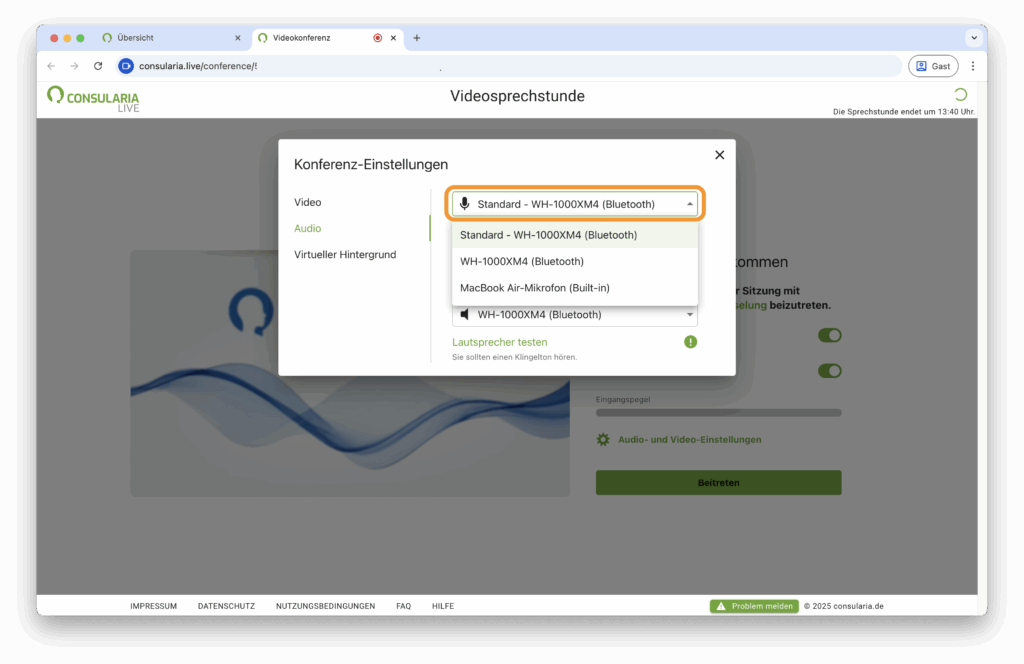
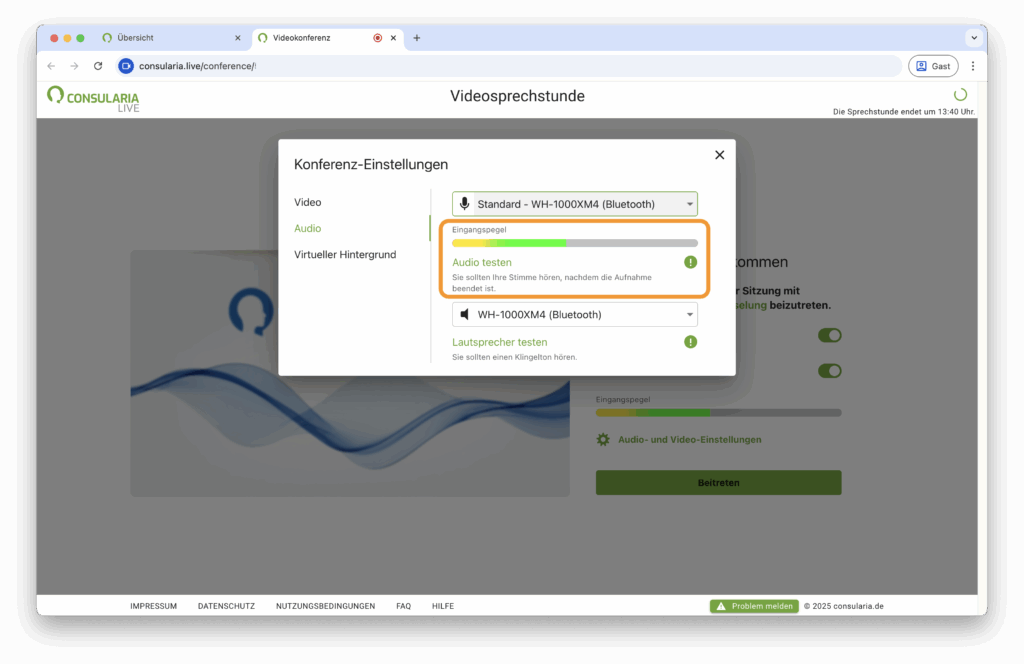
Wenn Sie die richtige Eingabequelle gewählt haben, überprüfen Sie erneut, ob der Eingangspegel beim Sprechen entsprechend ausschlägt. Sie können ebenfalls auf »Audio testen« klicken, um die Tonqualität zu überprüfen. Hierzu wird eine kurze Tonaufnahme gemacht und anschließend über die gewählte Ausgabequelle abgespielt.
3.1 Zugriffsberechtigungen im Chrome-Browser manuell erteilen/zurücksetzen
Sollten Sie die Berechtigung für den Mikrofonzugriff versehentlich verweigert haben, können Sie diese in Google Chrome wie folgt zurücksetzen:
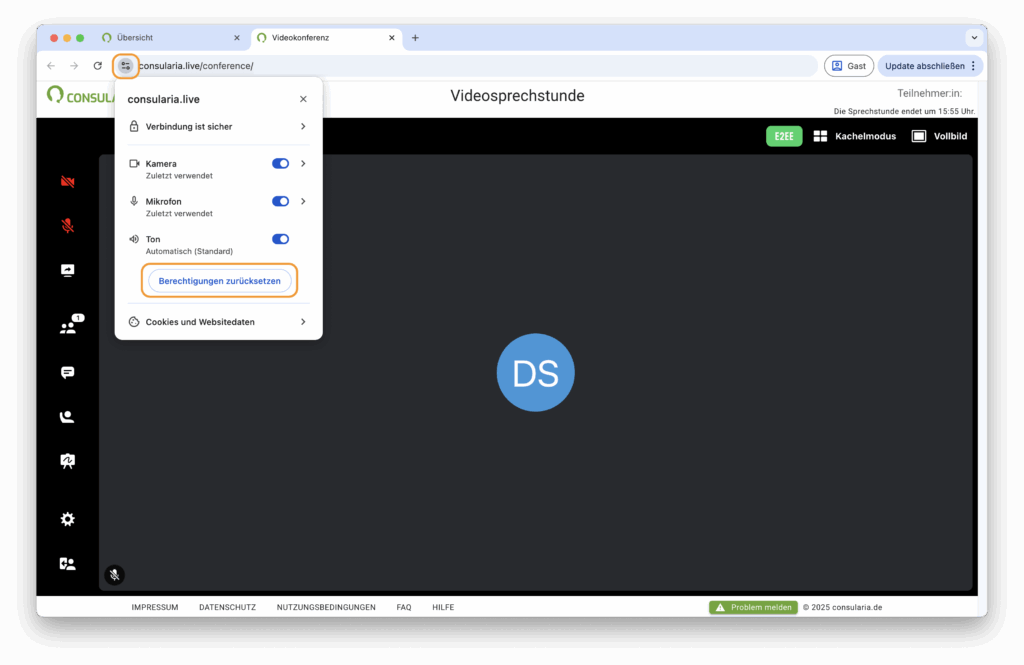
Klicken Sie auf die entsprechende Schaltfläche in der Adresszeile Ihres Browsers, um das Einstellungs-Menü zu öffnen. Klicken Sie anschließend auf »Berechtigungen zurücksetzen«.
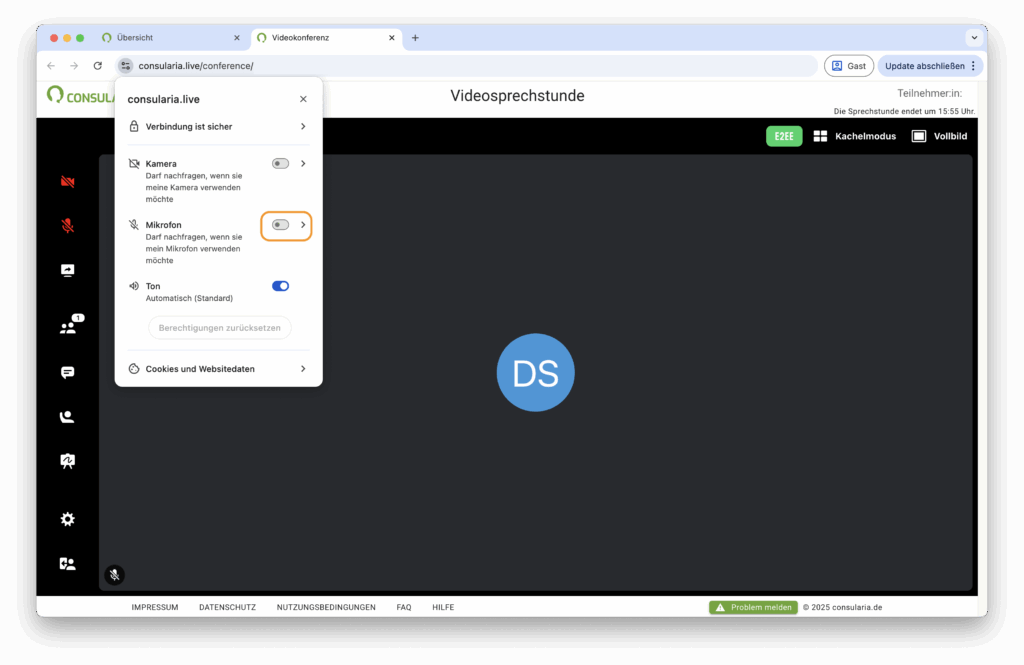
Erteilen Sie die Berechtigung für das Verwenden des Mikrofons und der Kamera händisch, oder laden Sie das Browserfenster neu, damit das Dialogfenster zum Erteilen der Berechtigungen erneut angezeigt wird.
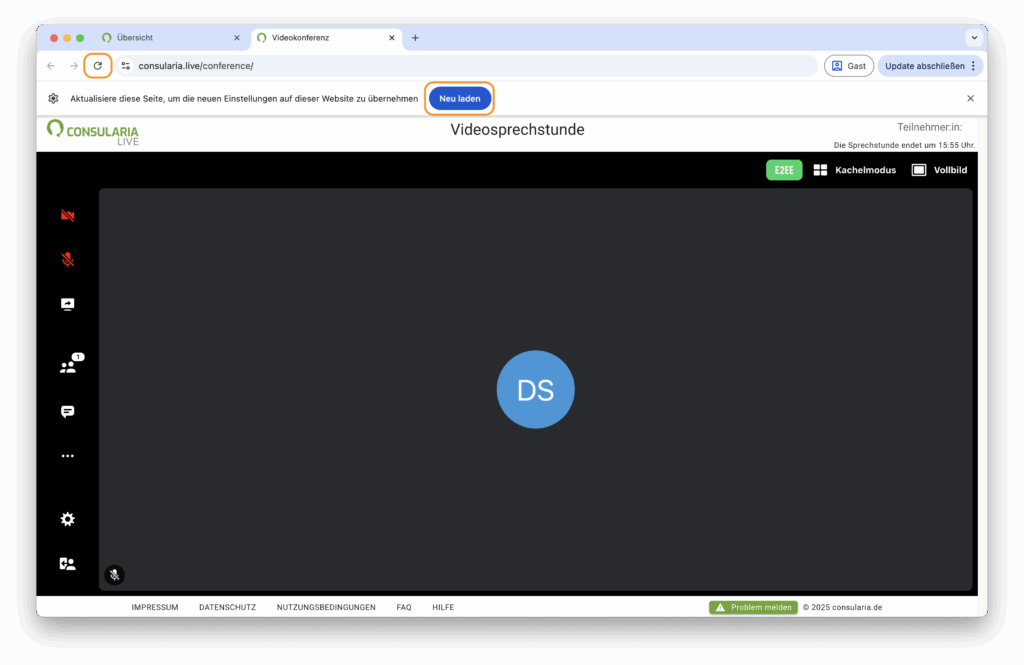
Laden Sie das Browserfenster neu, um die Einstellungen entsprechend zu übernehmen.
Eine Anleitung zum Zurücksetzen der Berechtigung bei Mobilgeräten finden Sie hier.
3.2 Zugriffsberechtigungen im Firefox-Browser manuell erteilen/zurücksetzen
Die Schaltfläche zu Berechtigungen für Kamera- und Mikrofonzugriff finden Sie bei Firefox in der Adresszeile links. Um erteilte Berechtigungen zurückzusetzen, müssten Sie diese im Dialogfenster durch Klicken auf das X löschen. Laden Sie das Browserfenster anschließend neu, um die Änderungen zu übernehmen.
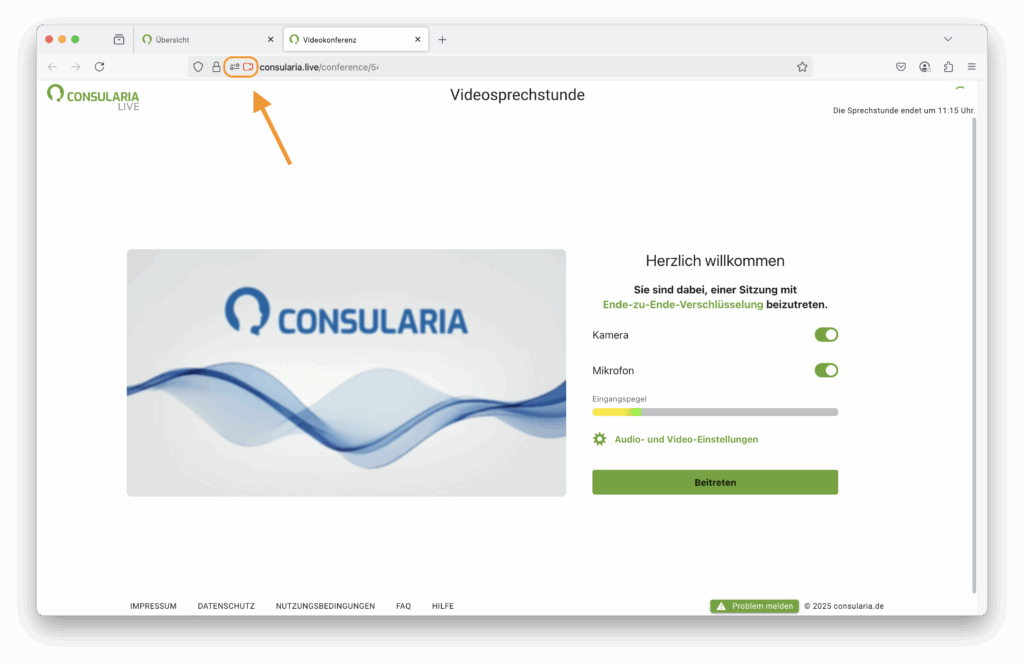
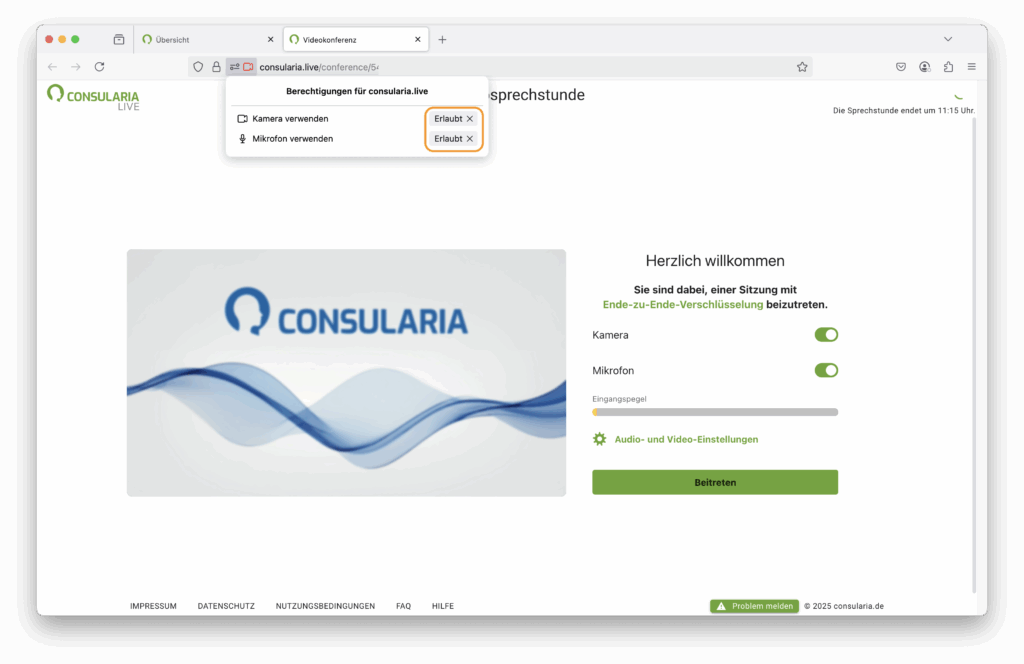
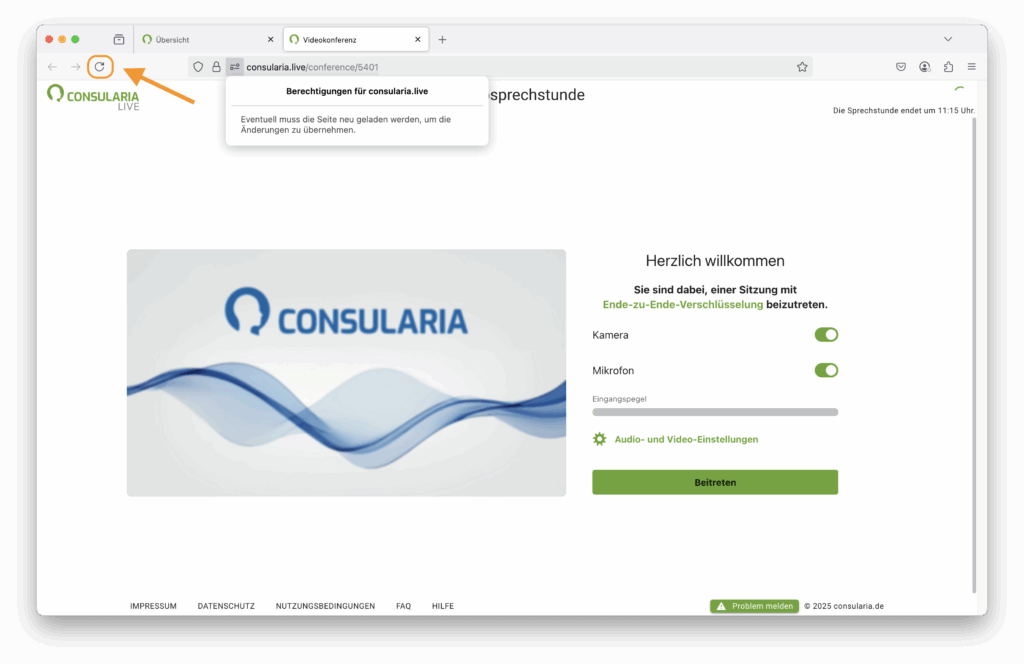
Sollte Ihr Kamerabild nicht angezeigt oder kein Ton übermittelt werden, weil die Berechtigungen nicht erteilt wurden, sehen Sie dies in der entsprechenden Schaltfläche in der Adresszeile. Klicken Sie auf die Schaltfläche und setzen Sie die blockierten Berechtigungen durch Klicken auf das X zurück. Laden Sie anschließend das Browserfenster neu und klicken Sie in dem erscheinenden Dialogfenster auf »Erlauben«, um die Berechtigungen dann zuzulassen.
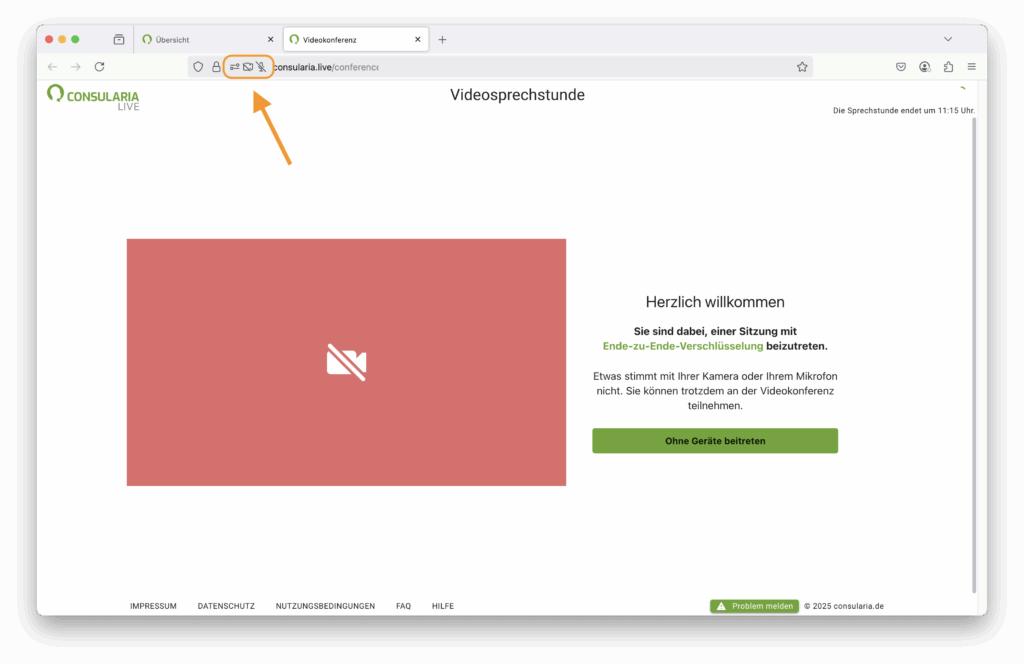
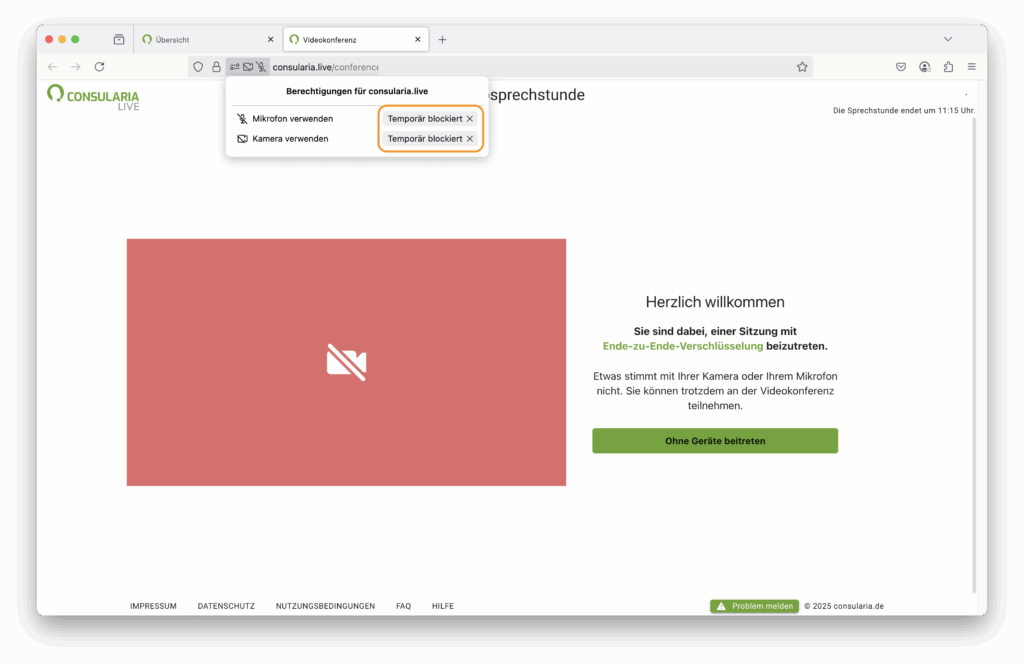
3.3 Zugriffsberechtigungen im Safari-Browser manuell erteilen/zurücksetzen
Sollten Sie die Zugriffsberechtigung bei Safari verweigert haben, reicht es in der Regel aus, die Seite neu zu laden, damit die Freigabe von Kamera und Mikrofon erneut erfragt wird.
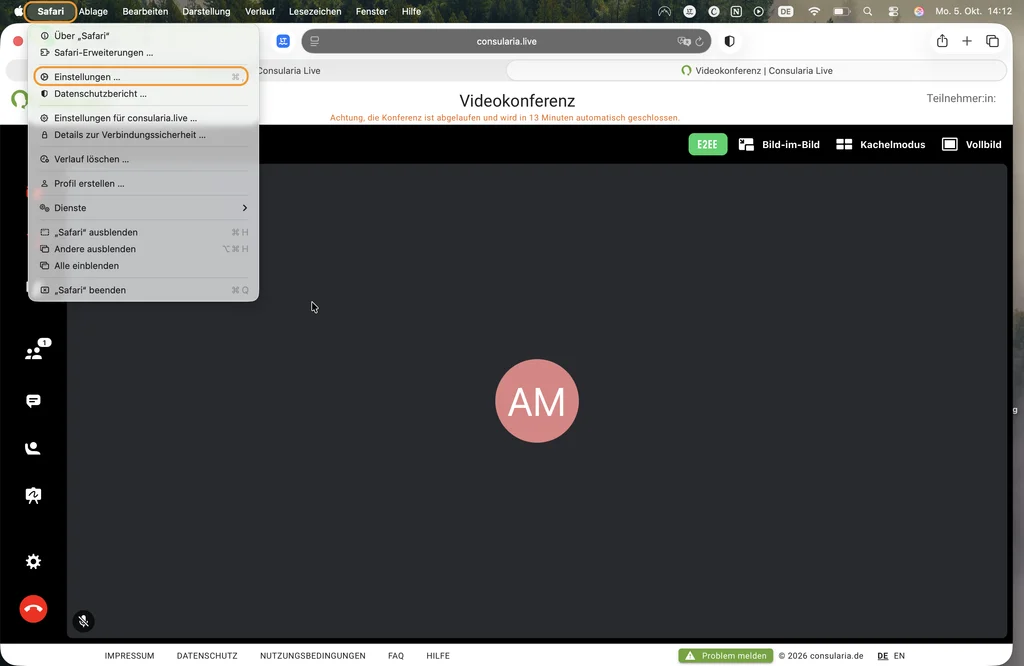
Sollten Sie die Zugriffsberechtigung dennoch manuell erteilen wollen/müssen, können Sie dies über die Safari-Einstellungen tun. Öffnen Sie die Einstellungen, indem Sie in der Navigationsleiste auf »Safari« klicken und in dem sich öffnenden Menü auf »Einstellungen«.
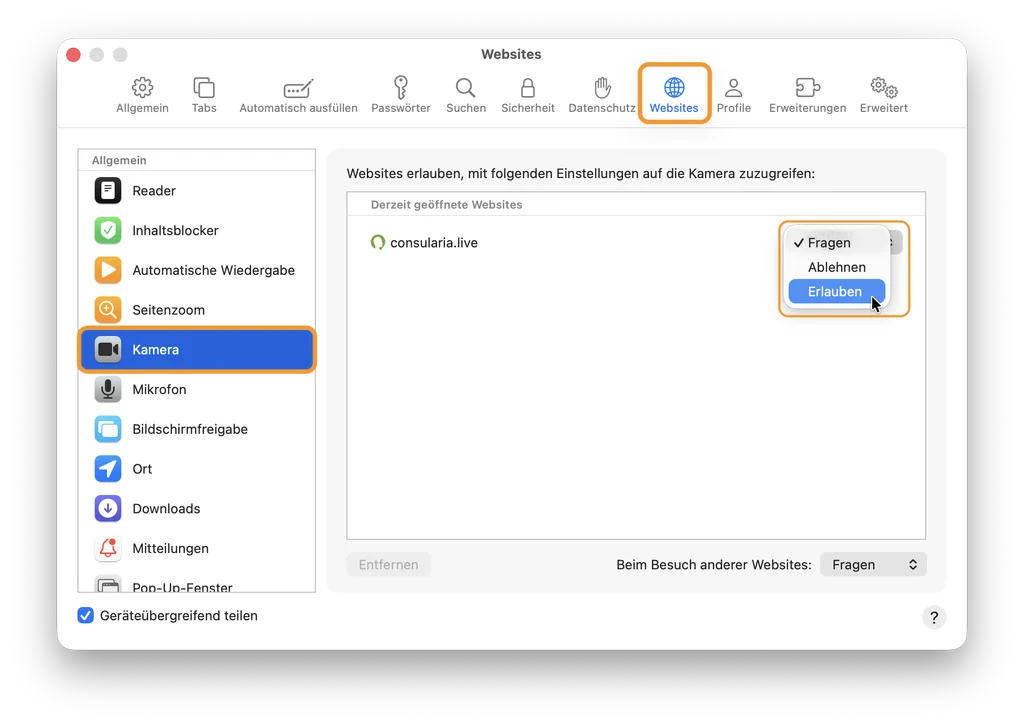
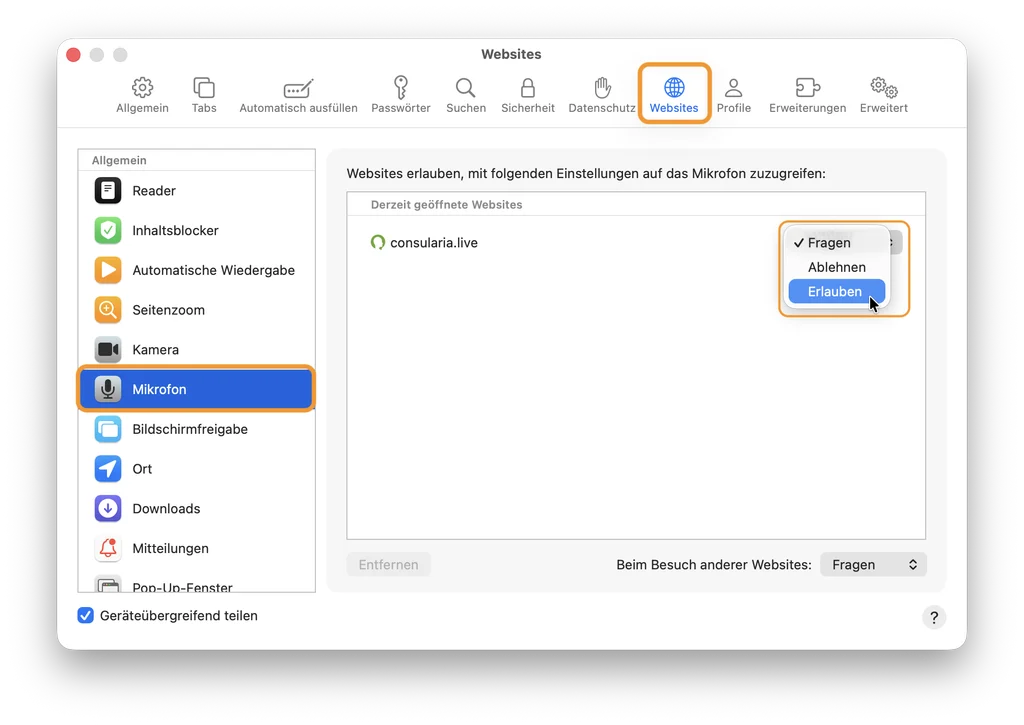
Navigieren Sie in der Kopfzeile der Einstellungen zum Punkt »Websites« und klicken Sie hier in der Seitenleiste auf »Kamera« oder »Mikrofon«. Wählen Sie in der Liste neben der Webseite consularia.live »Erlauben« aus, um den Zugriff auf Kamera und/oder Mikrofon dauerhaft zu erlauben.
Eine Anleitung zum Zurücksetzen der Berechtigung bei Mobilgeräten finden Sie hier.
4.1 Browser-Cookies und Cache unter Chrome löschen
Wenn die Zugriffsberechtigung erteilt wurde und dennoch kein Kamerabild angezeigt oder Ton übermittelt wird, sollten Sie zunächst einmal die Cookies und Website-Daten löschen, da dies die meisten Probleme behebt.
Gehen Sie dazu unter Google Chrome wie folgt vor:
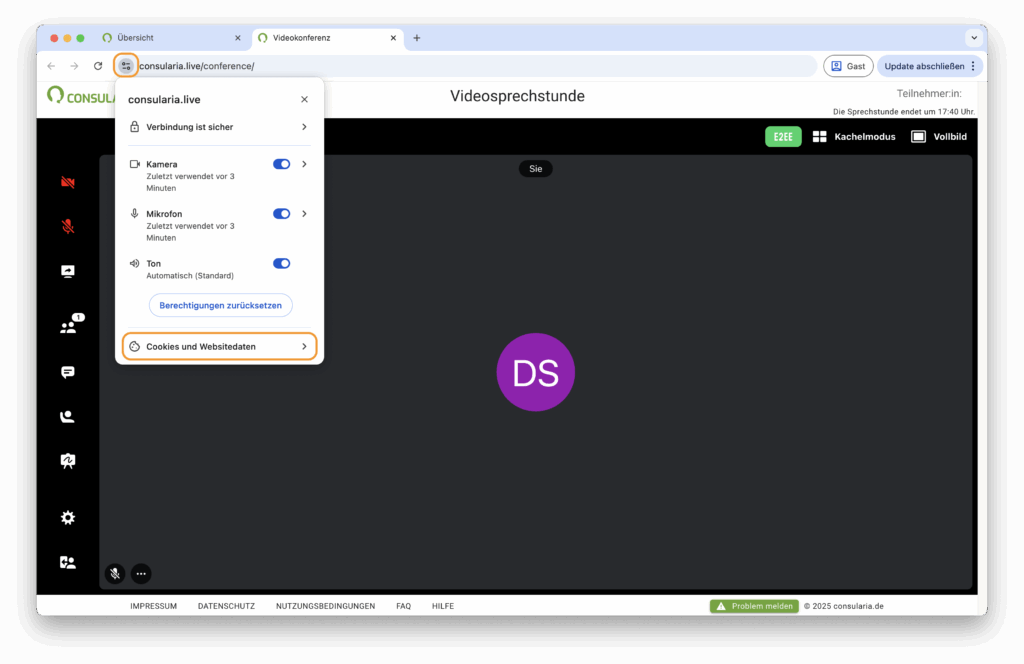
Öffnen Sie das Einstellungs-Menü im Fenster mit der geöffneten Videosprechstunde durch Klicken auf die entsprechende Schaltfläche in der Adresszeile Ihres Browsers. Klicken Sie in dem sich öffnenden Fenster auf »Cookies und Websitedaten«.
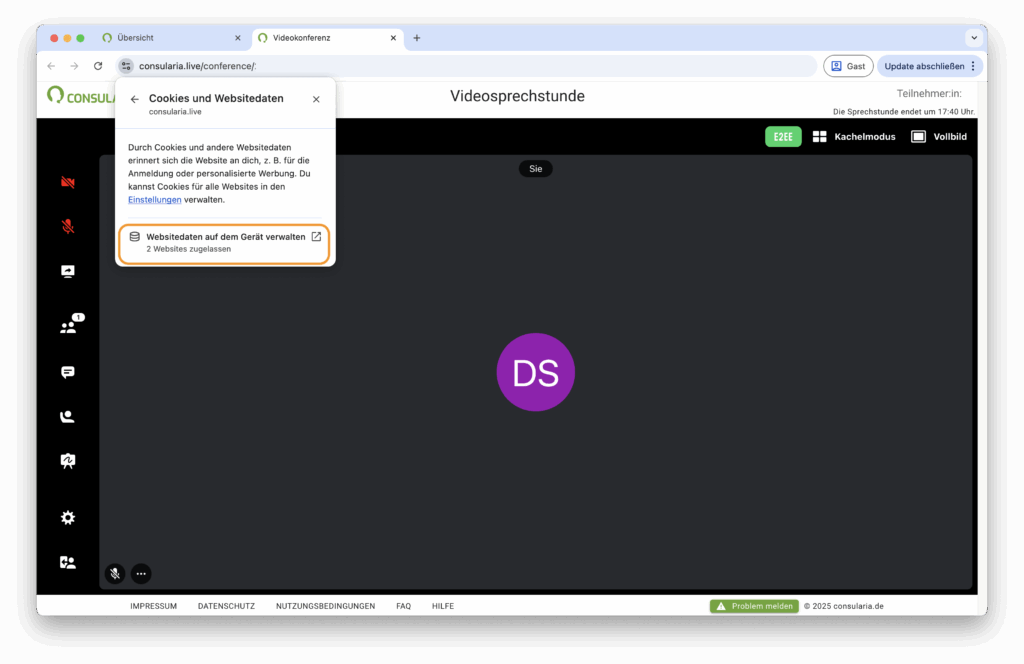
Wählen Sie in dem sich öffnenden Fenster »Websitedaten auf dem Gerät verwalten« aus.
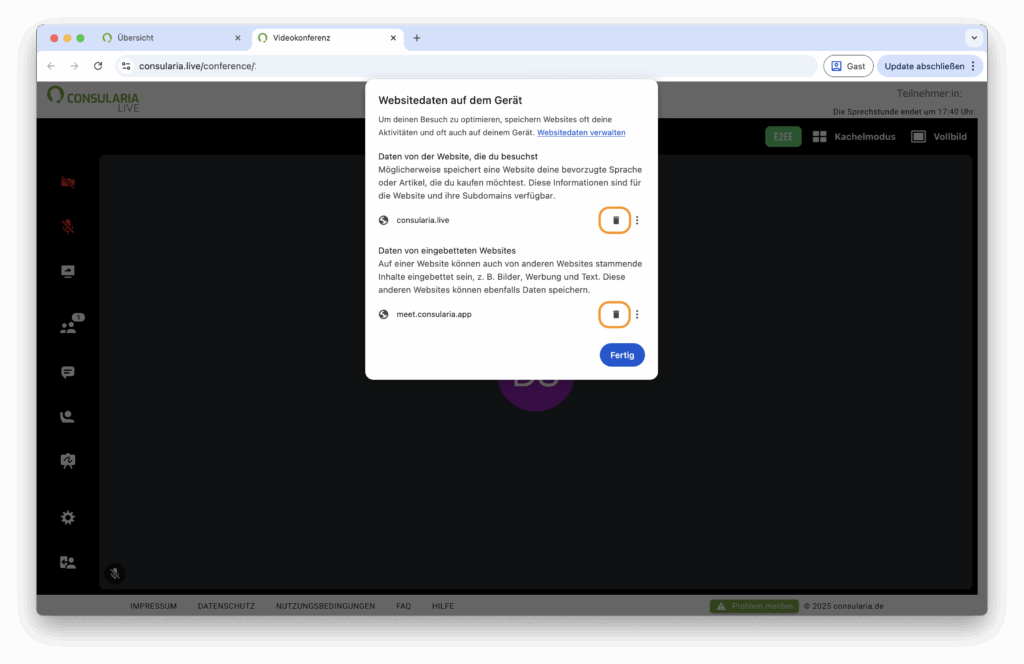
Löschen Sie die Cookies und Websitedaten durch Klicken auf das Mülleimer-Symbol und bestätigen Sie durch Klicken auf die »Fertig«-Schaltfläche. Laden Sie die Webseite anschließend neu und achten Sie darauf, die Berechtigungen zum Verwenden von Kamera und Mikrofon zuzulassen.
4.2 Browser-Cookies und Cache unter Firefox löschen
Unter Firefox löschen Sie die Cookies und Websitedaten wie folgt:
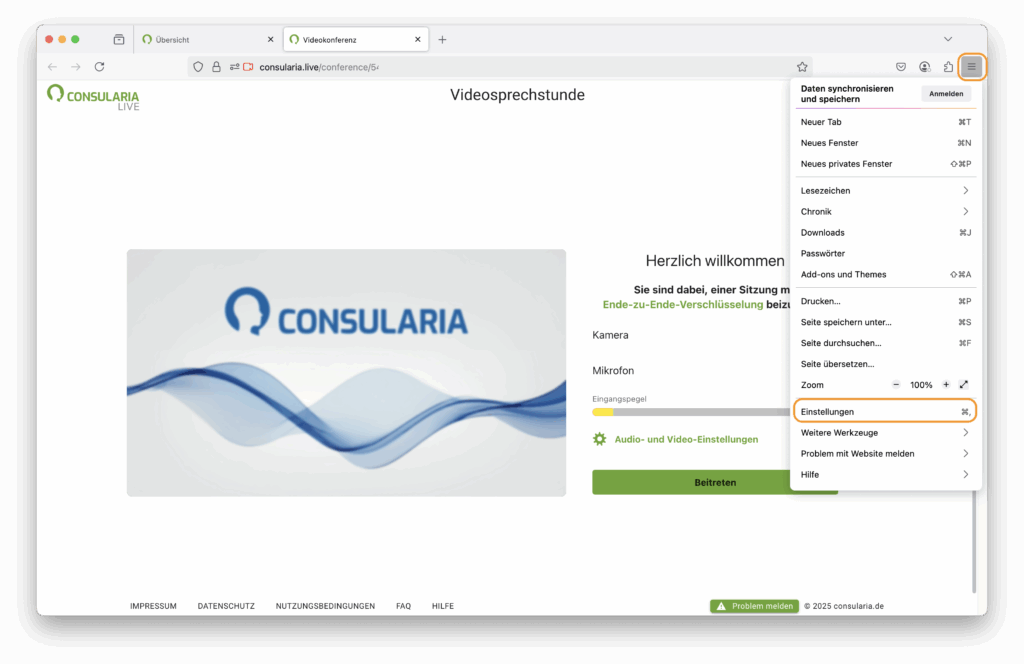
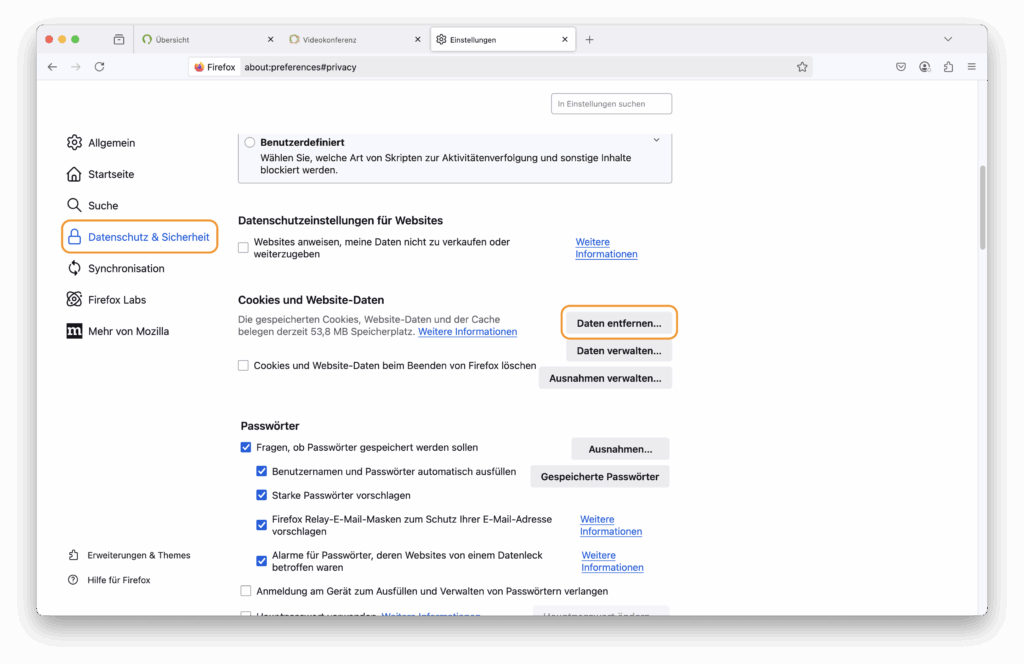
Öffnen Sie die Optionen durch Klicken auf die drei Striche in der oberen rechten Ecke Ihres Browserfensters. Und klicken Sie hier auf die Einstellungen.
Navigieren Sie in den Einstellungen zum Punkt »Datenschutz & Sicherheit« und scrollen Sie hier etwas herunter zu den Einstellungen zu »Cookies und Website-Daten«.
Klicken Sie hier auf »Daten entfernen…«.
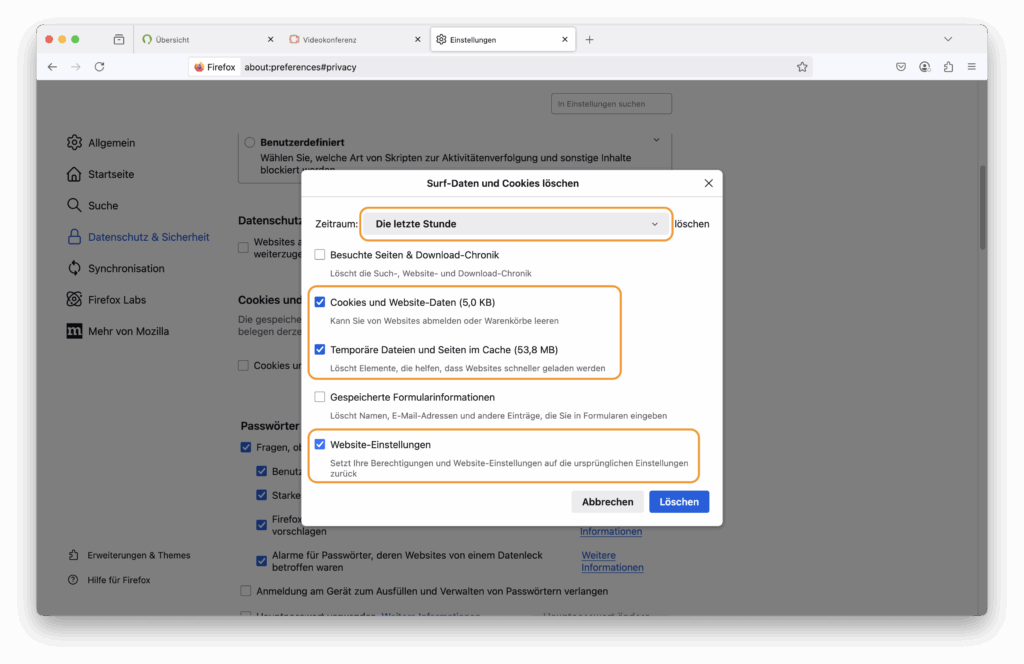
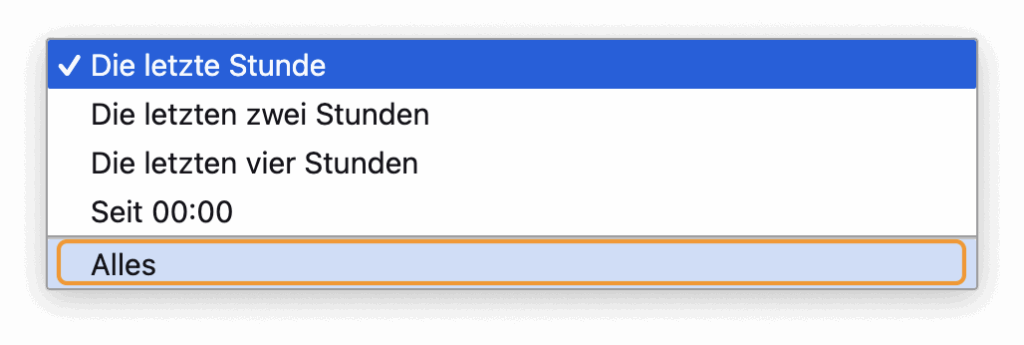
Wählen Sie im Drop-Down-Menü des Zeitraums »Alles« aus. Die Haken für »Cookies und Website-Daten« und »Temporäre Dateien und Seiten im Cache« sind bereits vorausgewählt. Wählen Sie ggf. auch »Website-Einstellungen« aus, damit die Berechtigungen zurückgesetzt werden.
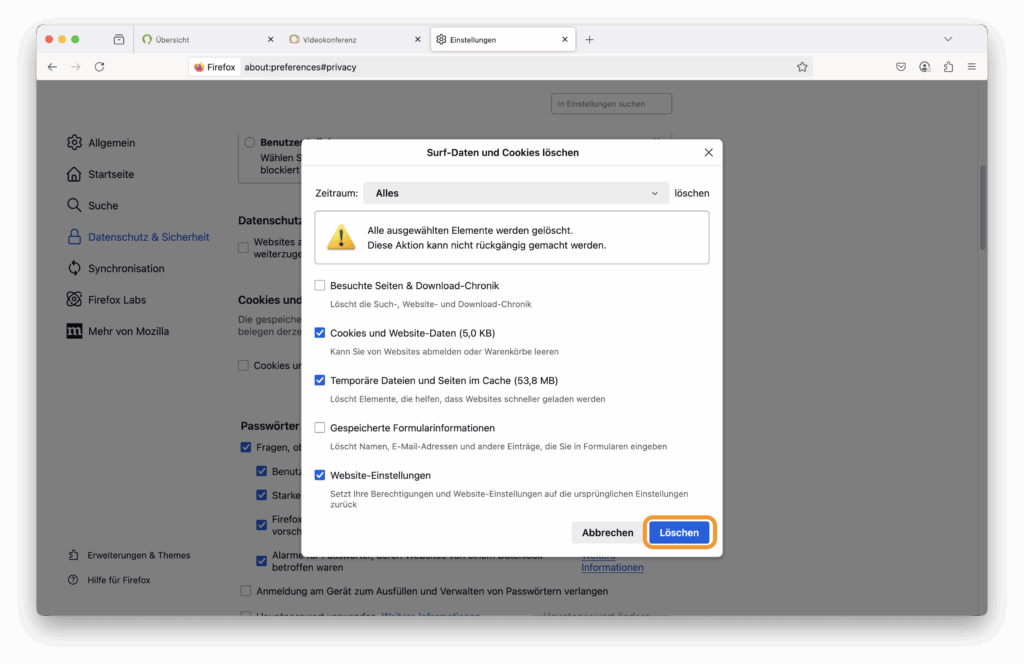
Klicken Sie auf die »Löschen«-Schaltfläche, um diese Änderungen zu übernehmen. Sie müssen die entsprechenden Webseiten gegebenenfalls neu laden, damit die Änderungen greifen.
4.3 Browser-Cookies und Cache unter Safari löschen
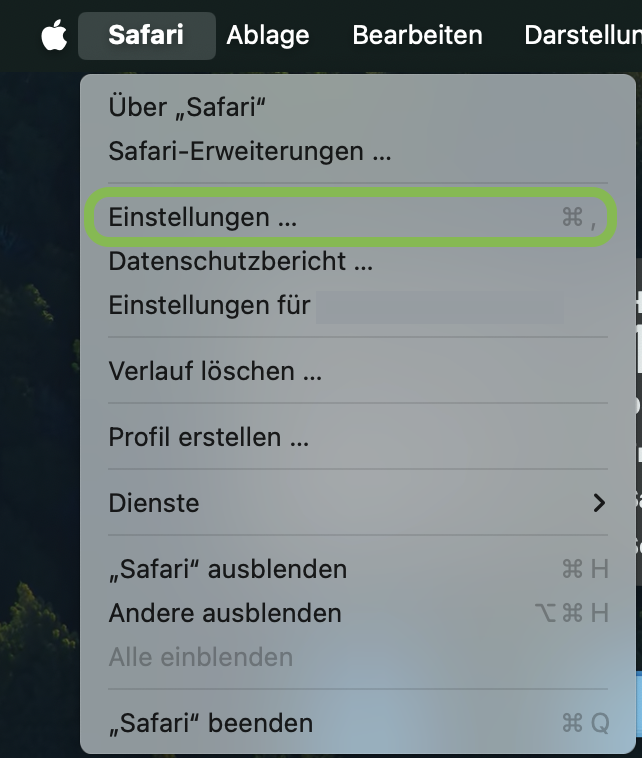
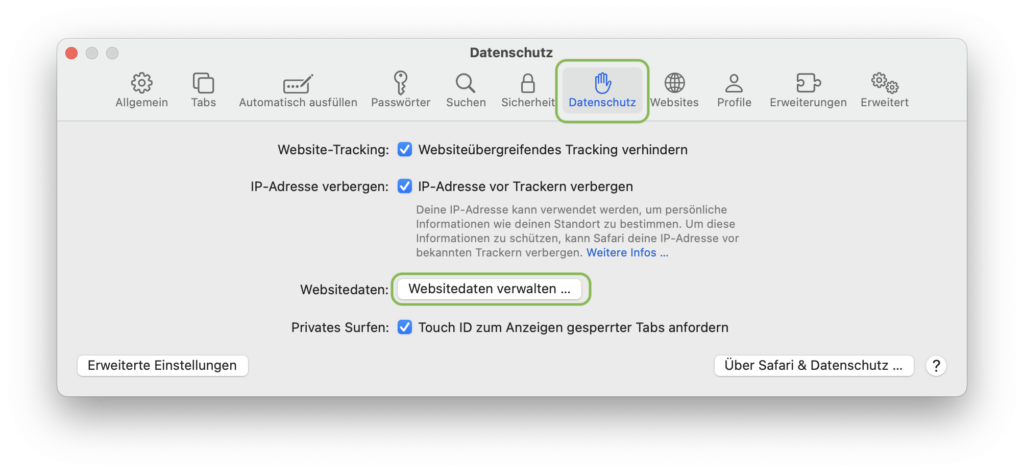
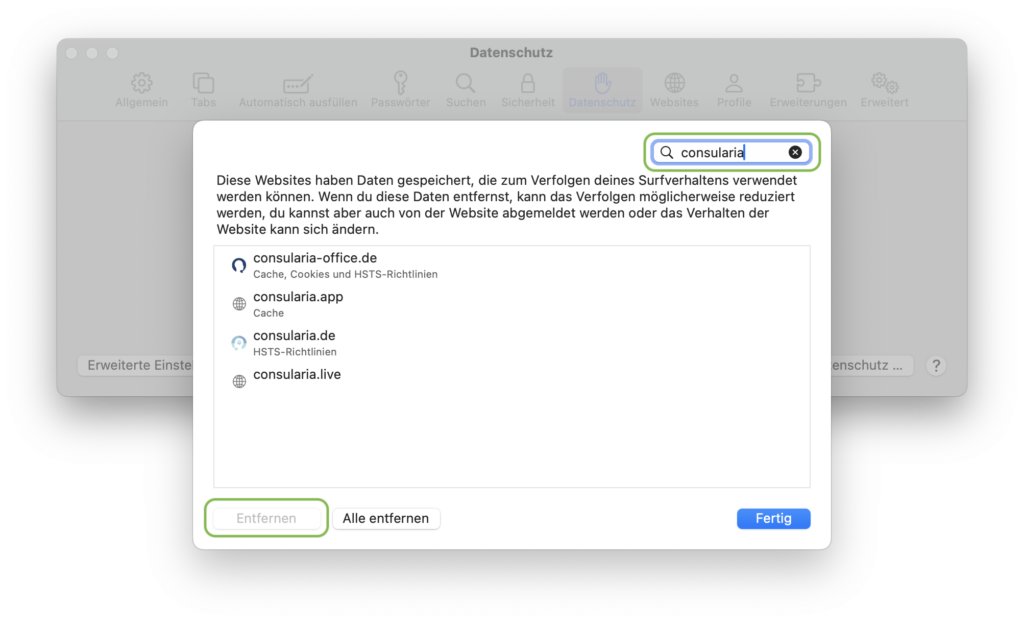
Gehen Sie zum Löschen des Browser-Caches unter Safari in die Einstellungen über die Navigationsleiste und wählen Sie im Bereich »Datenschutz« den Punkt »Websitedaten verwalten …« aus. Hier können Sie über die Suchfunktion die Consularia Webseite suchen, die sie besucht haben, in der Liste auswählen und anschließend entfernen.
5. Weiterführende Problembehebung, abhängig von Ihrem Betriebssystem
Sollten die Kamera- oder Mikrofonprobleme nach dem Durchführen der vorherigen Punkte weiterhin auftreten, kann das z. B. an einer betriebssystembedingten Blockierung liegen. Wählen Sie in diesem Fall den Handbuchbeitrag zur weiterführenden Problembehebung Ihres entsprechenden Betriebssystems aus:
Videoanleitung zur Problembehebung
In folgendem Video finden Sie auch Hilfestellung und Lösungen zu den häufigsten Problemen: https://consul.ink/fehlerbehebung