Weiterführende Kamera- und Mikrofon-Problembehebung unter Windows
1. Freigabe von Mikrofon und Kamera in den Datenschutzeinstellungen
Unter Windows wird der Zugriff auf Mikrofon und Kamera auch über das Betriebssystem verwaltet. Um die Freigabe hier manuell zu erteilen, gehen Sie wie folgt vor:
1.1 Freigabe des Mikrofons in den Datenschutzeinstellungen
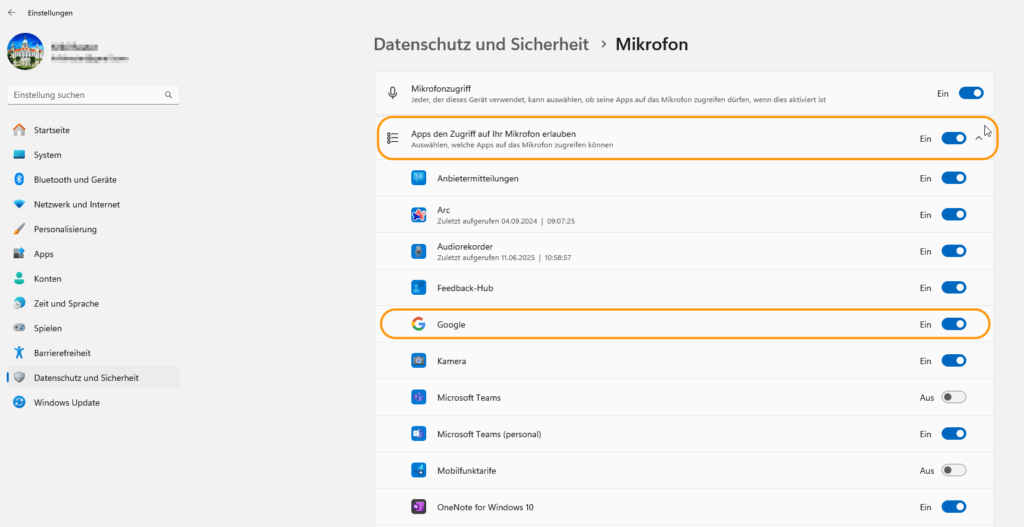
Öffnen Sie in den Windows-Einstellungen den Unterpunkt »Datenschutz und Sicherheit«. Klicken Sie hier auf den Punkt »Mikrofon«.
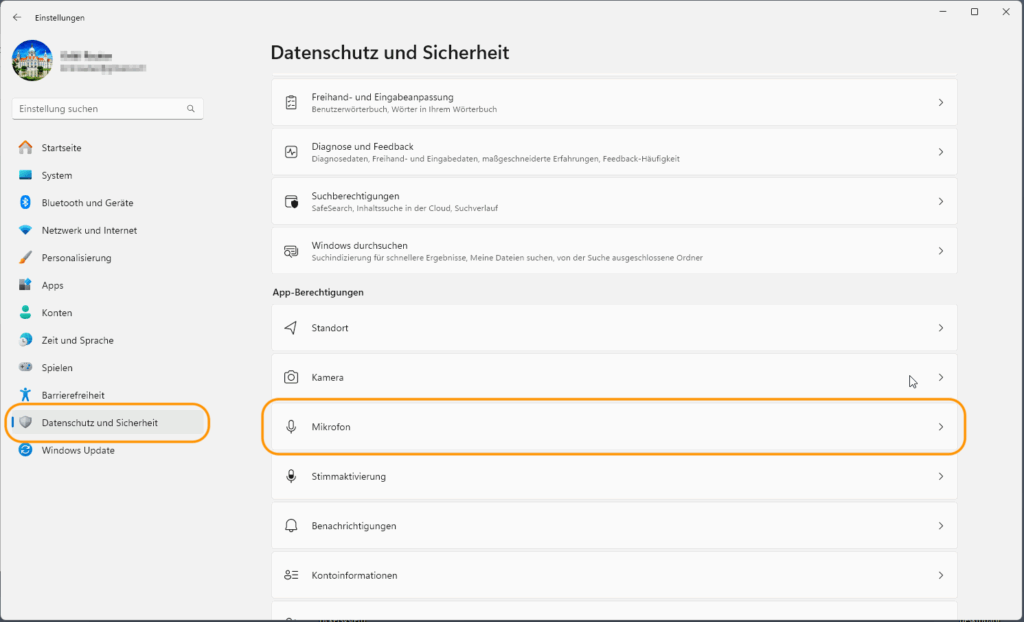
Erlauben Sie zunächst den generellen Zugriff auf das Mikrofon und den App-Zugriff, indem Sie auf den Schalter neben den jeweiligen Punkten klicken.
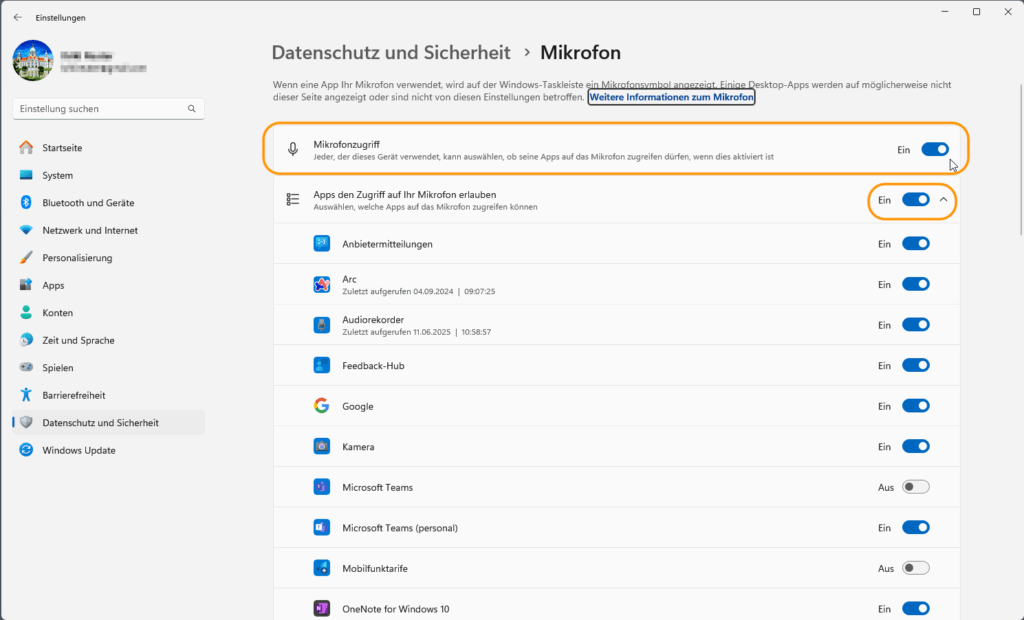
Scrollen Sie weiter herunter und gewähren Sie auch den Desktop-Apps Zugriff auf das Mikrofon. Wenn Sie z. B. den Google Chrome Browser verwenden, können Sie überprüfen, ob dieser auch Zugriff auf Ihr Mikrofon hat.
Hier können Sie ebenfalls sehen, welche anderen Apps (wie z. B. Zoom) auf Ihr Mikrofon zugreifen und dadurch verhindern könnten, dass Ihr Browser für die Sitzung darauf zugreifen kann. Sollte dies der Fall sein, finden Sie im Folgenden Hinweise dazu, was Sie bei einem blockierten Mikrofon tun können.
1.2 Freigabe der Kamera in den Datenschutzeinstellungen
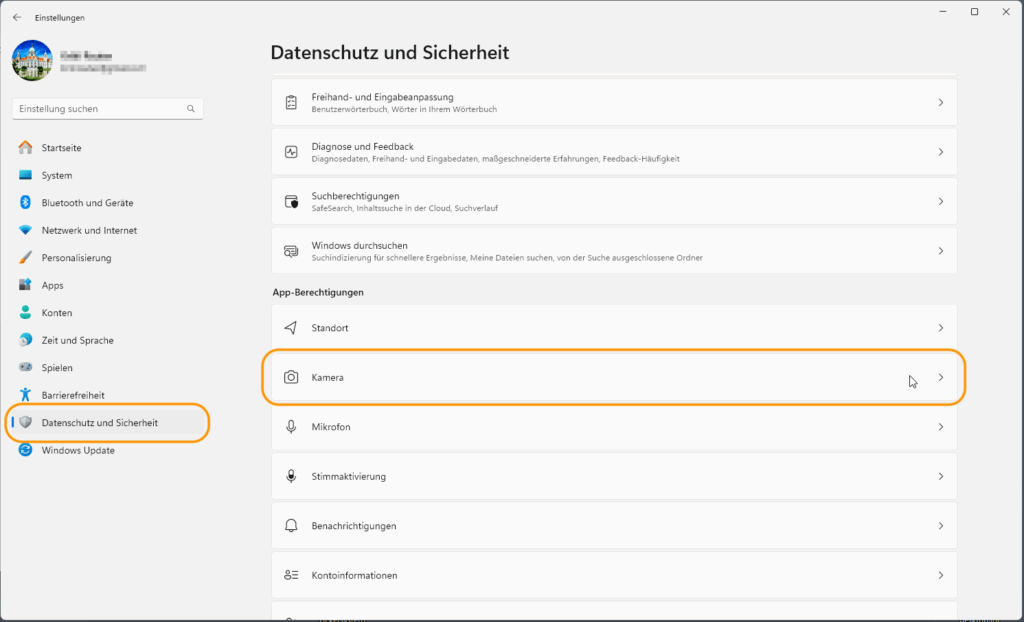
Öffnen Sie in den Windows-Einstellungen den Unterpunkt »Datenschutz und Sicherheit«. Klicken Sie hier auf den Punkt »Kamera«.
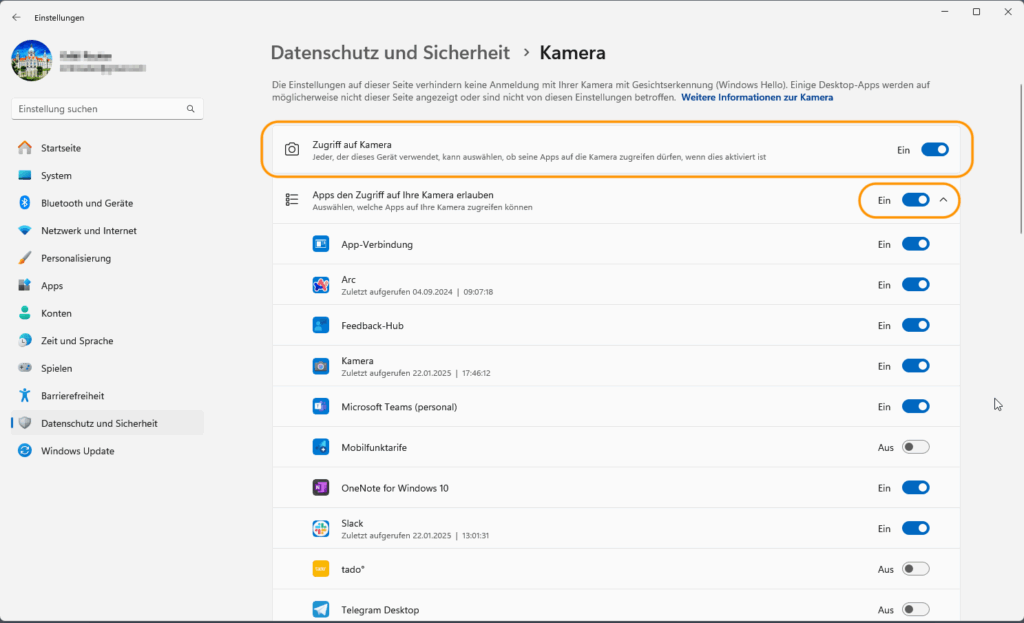
Erlauben Sie nun zunächst den generellen Zugriff auf die Kamera und den App-Zugriff durch Klicken auf den Schalter neben den jeweiligen Punkten.
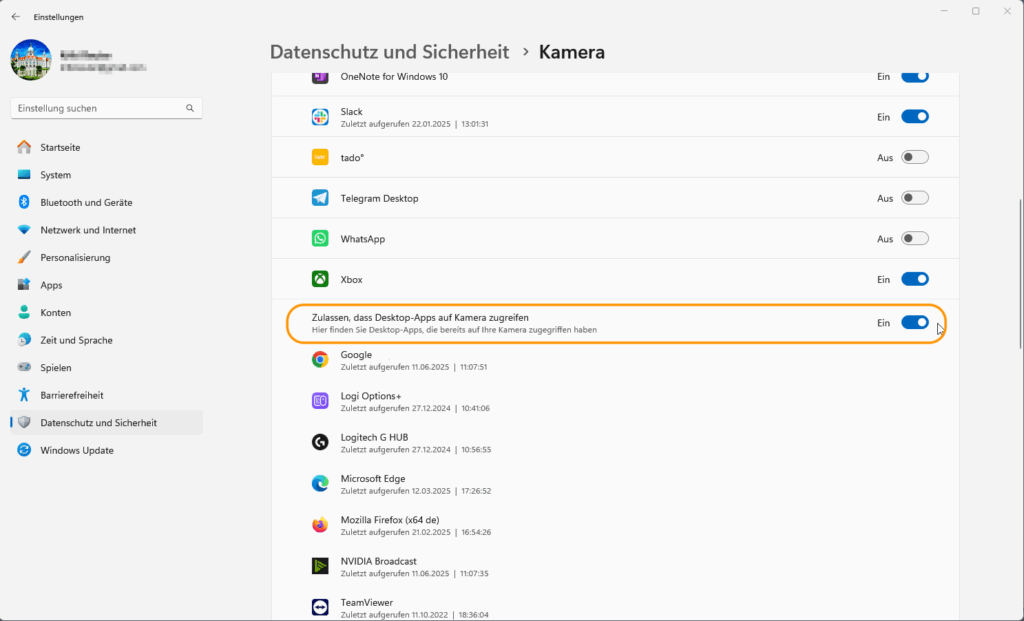
Scrollen Sie weiter herunter und gewähren Sie auch den Desktop-Apps Zugriff auf die Kamera.
Unter diesem Punkt können Sie ggf. auch überprüfen, welche anderen Apps (wie z. B. Zoom) auf Ihre Kamera zugreifen und dadurch verhindern könnten, dass Ihr Browser für die Consularia Live Sitzung auf die Kamera zugreifen kann. Sollte dies der Fall sein, finden Sie im Folgenden Hinweise dazu, was Sie bei einer blockierten Kamera tun können.
2. Kamera und Mikrofon in »Bluetooth & Geräte« überprüfen
2.1 Externes Mikrofon in den »Bluetooth & Geräte«-Einstellungen überprüfen
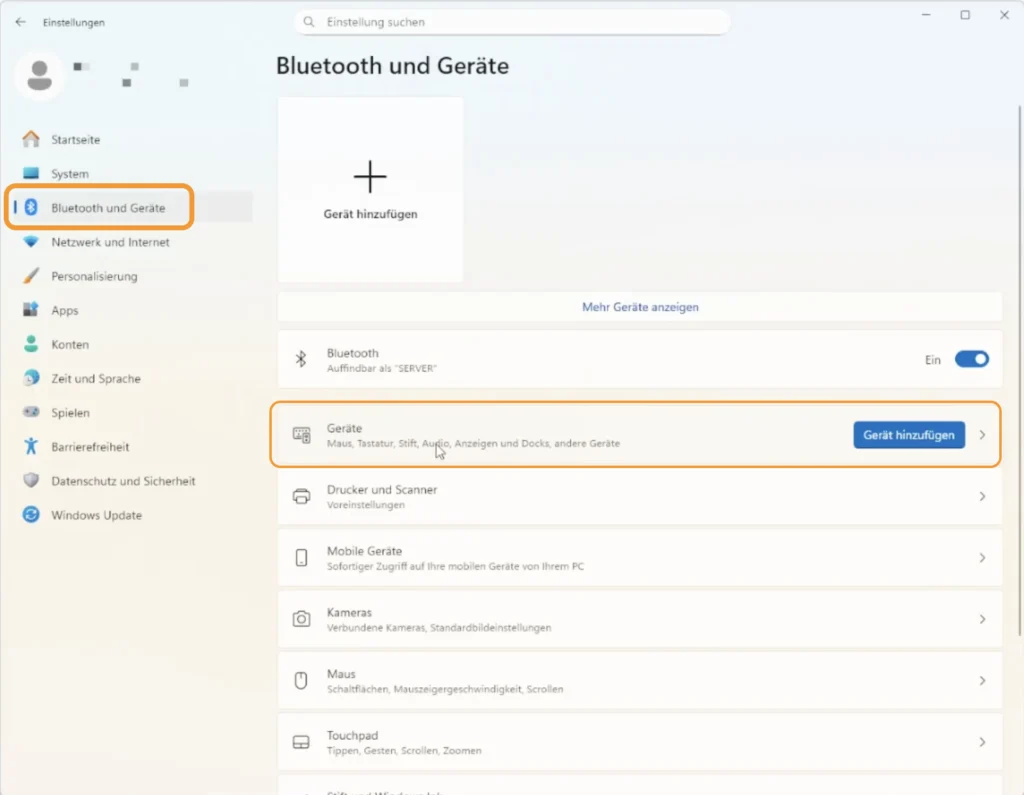
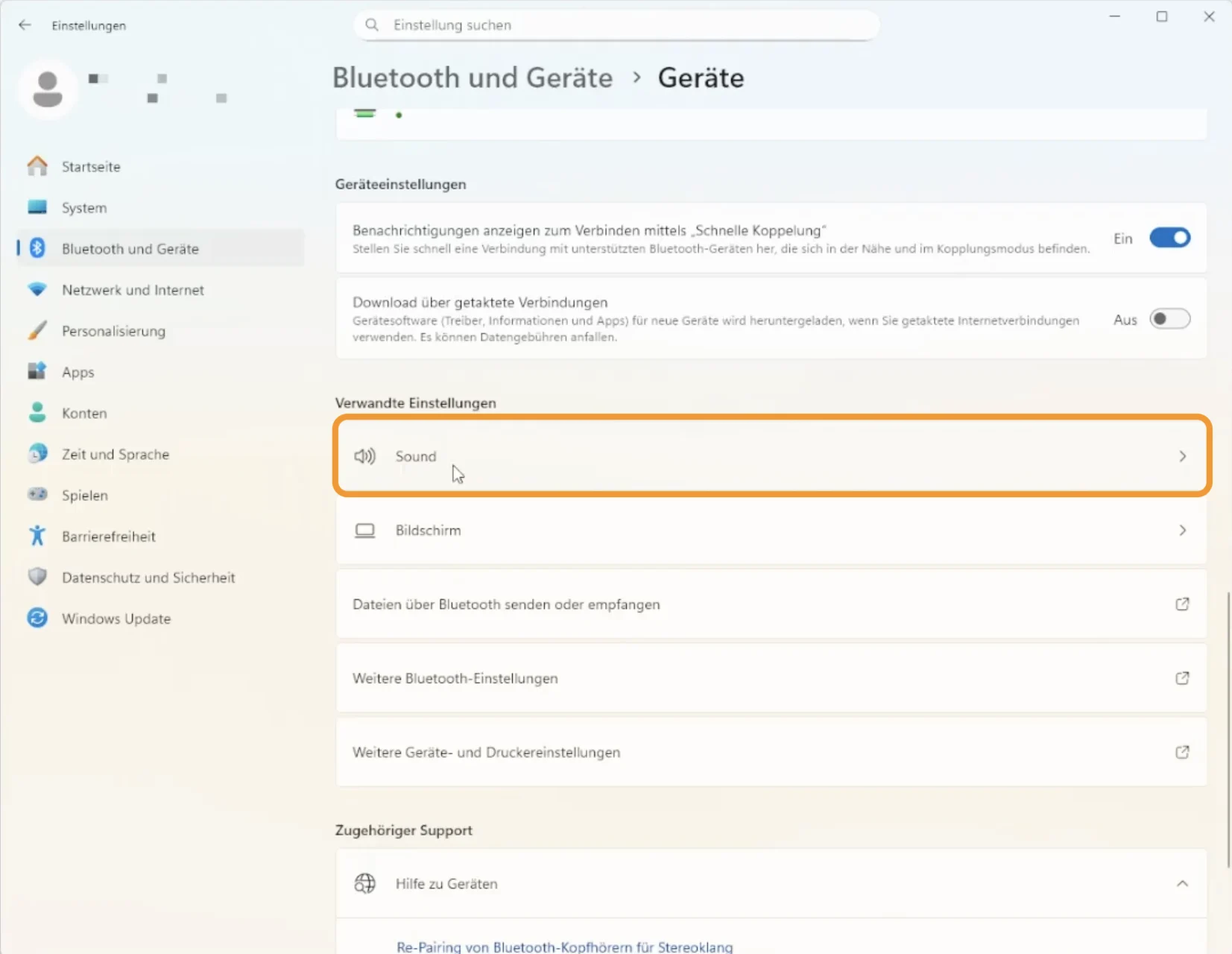
Wenn Sie ein externes Mikrofon verwenden und Probleme auftreten, sollten Sie ggf. auch die »Bluetooth & Geräte«-Einstellungen überprüfen. Öffnen Sie dazu die Windows-Einstellungen und navigieren Sie zu dem Bereich »Bluetooth & Geräte« (Bild 1). Die Einstellungen zum Mikrofon finden Sie hier unter »Geräte« unten im Bereich »Verwandte Einstellungen« – »Sound« (Bild 2).
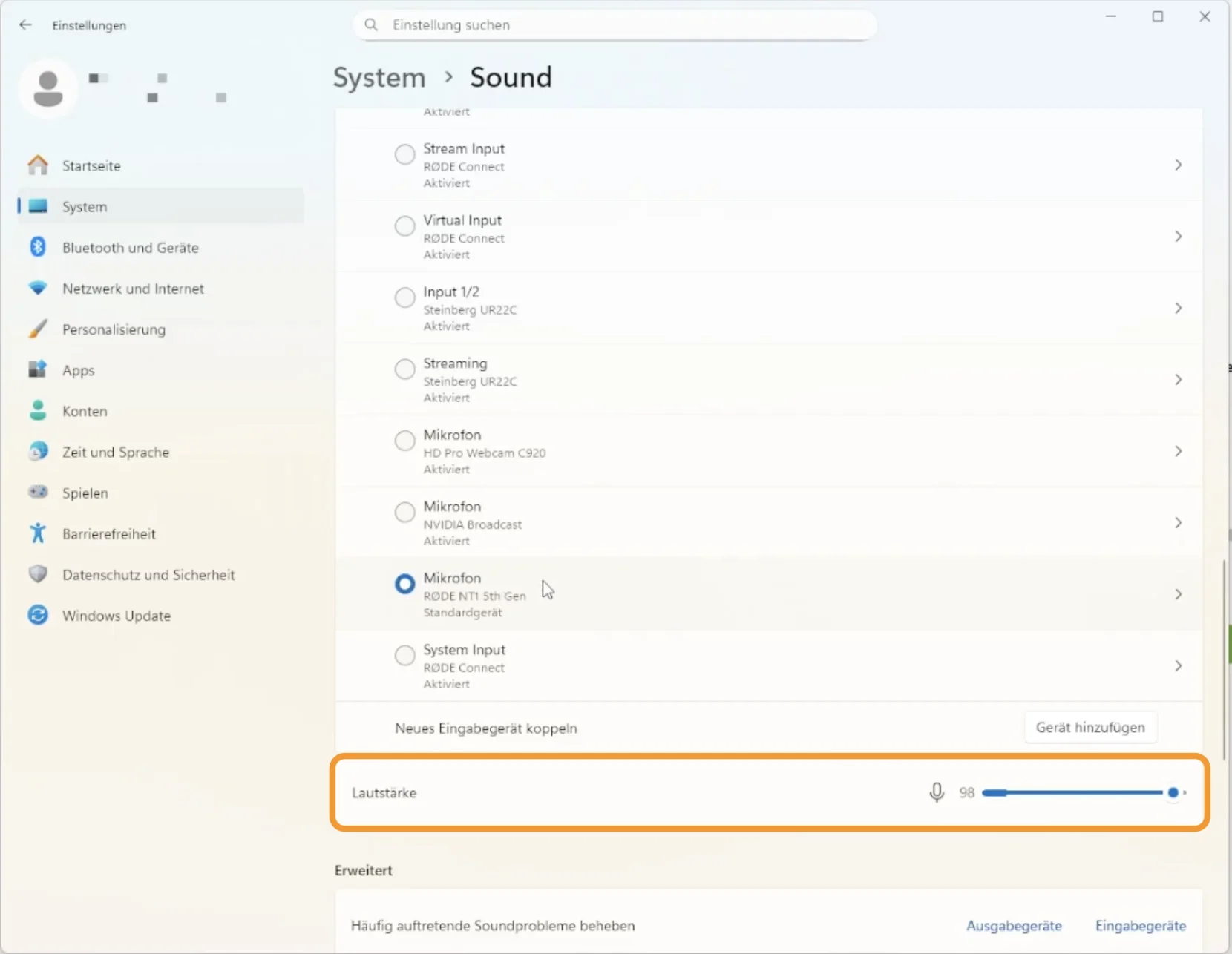
In diesem Bereich finden Sie zunächst die verbundenen Lautsprecher und die Lautstärkeeinstellungen für die Wiedergabe. Darunter finden Sie die verbundenen Mikrofone (Bild 3). Überprüfen Sie hier, ob das richtige Mikrofon ausgewählt und ob die Mikrofon-Lautstärke nicht zu niedrig/auf stumm eingestellt ist. Wenn Sie sprechen und alles richtig eingestellt ist, sollte ein Ausschlag auf dem Lautstärke-Balken sichtbar sein.
2.2 Kamera aktivieren unter »Bluetooth & Geräte«
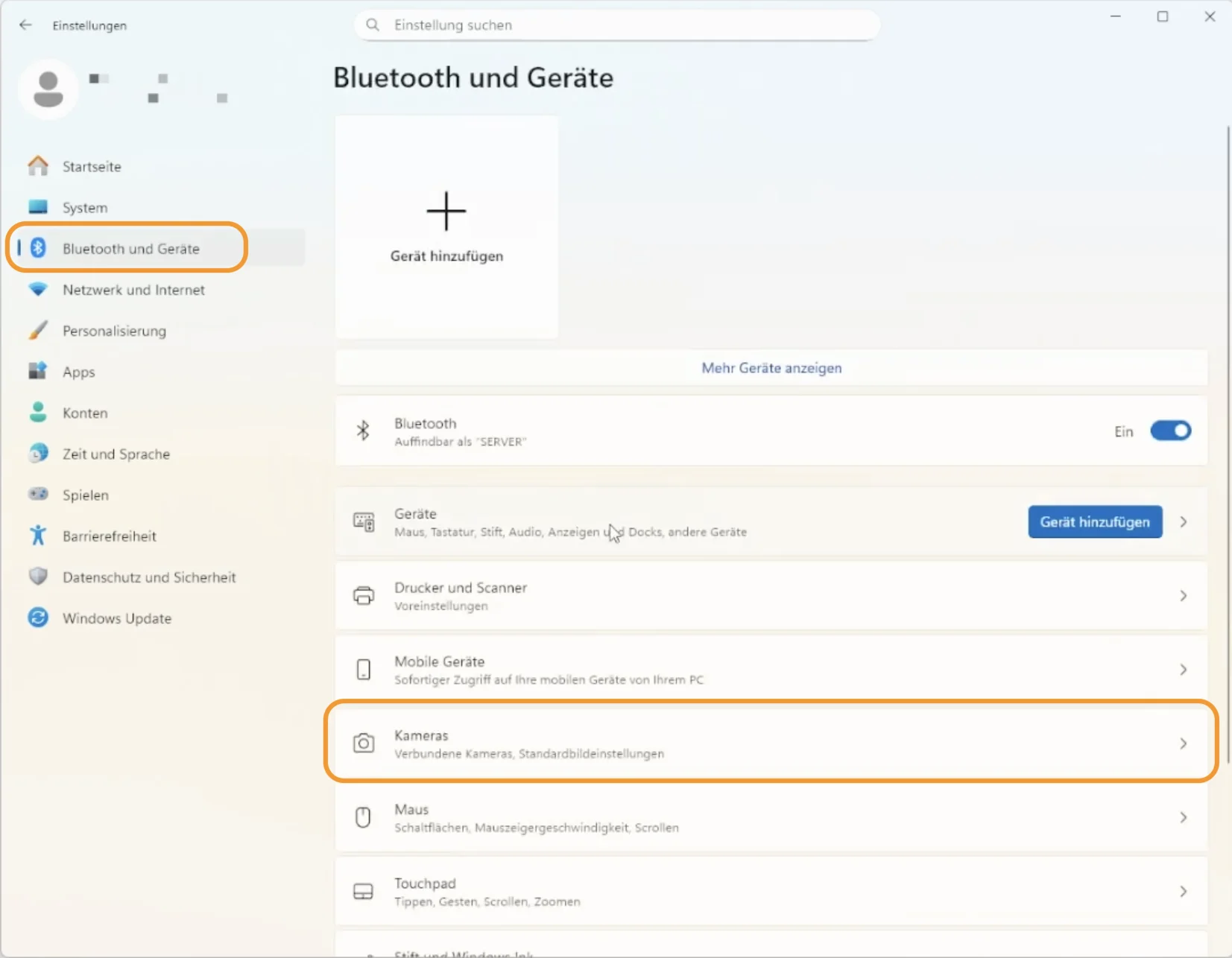
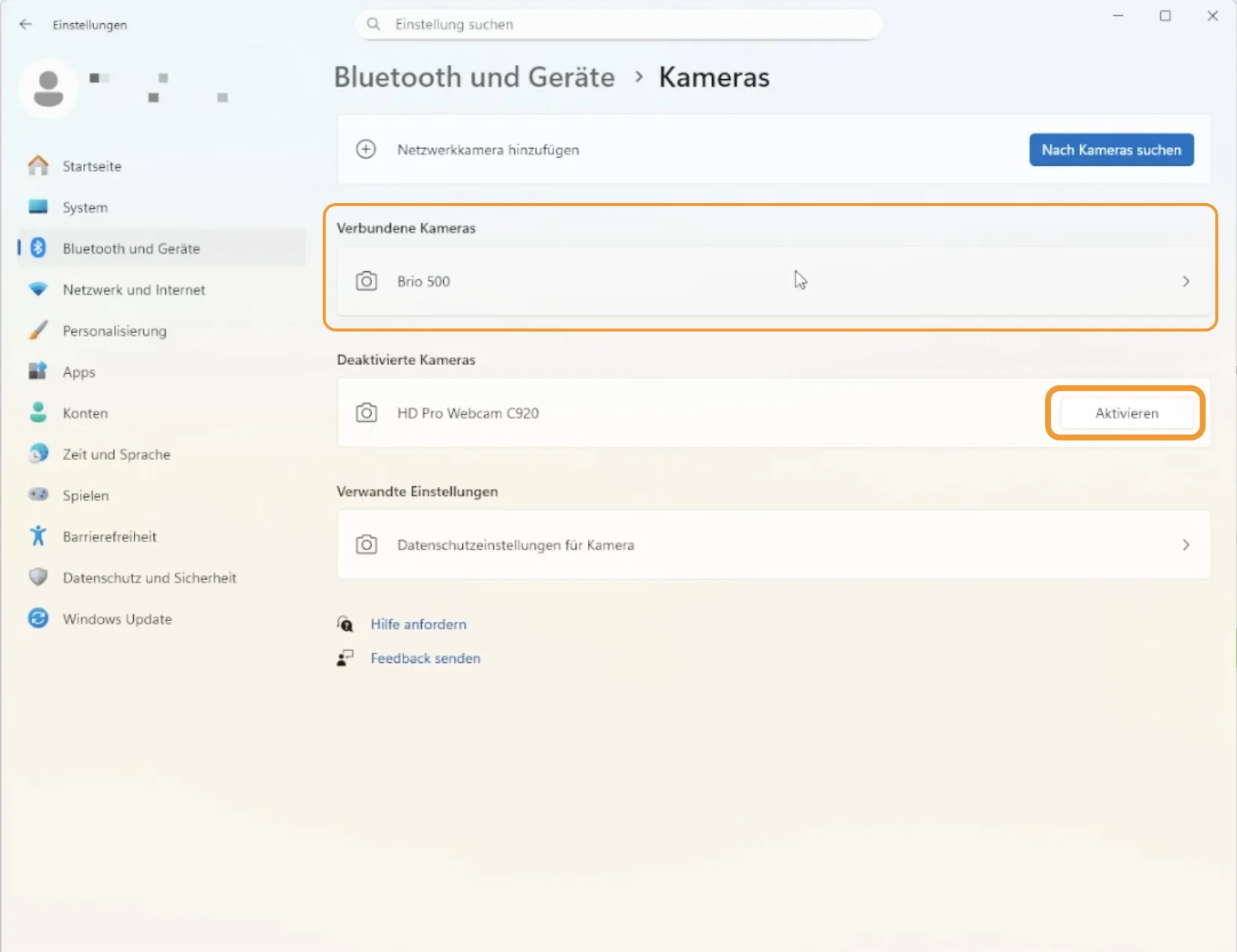
Wenn Sie externes Zubehör verwenden, kann es ggf. notwendig sein, die Kamera in den Bluetooth-Einstellungen zu aktivieren. Öffnen Sie dazu die Windows-Einstellungen und navigieren Sie zu dem Bereich »Bluetooth & Geräte«. Prüfen Sie hier unter »Kameras«, ob die benötigten Kameras aktiviert sind. Falls Ihre Kamera als »nicht aktiviert« angezeigt wird, aktivieren Sie diese, damit Ihnen das Gerät zur Verwendung steht.
3. Kamera oder Mikrofon durch ein anderes Programm blockiert
Wenn Kamera und Mikrofon freigegeben sind, Sie den Cache bereits gelöscht haben und dennoch kein Videobild und/oder Ton übertragen wird, ist ihr Gerät vermutlich durch ein anderes Programm blockiert bzw. wird von dem anderen Programm exklusiv verwendet.
Achten Sie in dem Fall darauf, andere Programme mit Zugriff auf Ihre Kamera oder Ihr Mikrofon (z. B. andere Browserfenster, Zoom oder WhatsApp) möglichst zu schließen/beenden und treten Sie der Videokonferenz erneut bei. Prüfen Sie die ausgewählten Quellen bei Beitritt erneut und achten Sie auch hier wieder darauf, die richtige Quelle (z. B. interne oder externe Webcam/Mikrofon) auszuwählen.
Leider blockieren viele der o.g. Programme die Kamera oder das Mikrofon und starten meist mit dem Betriebssystem automatisch mit (Autostart), sodass diese schon von Beginn an nicht mehr für die Verwendung im Browser z.B. zur Verfügung stehen.
Dies kann man nur lösen, indem man das jeweilige Programm vor einer Sitzung beendet oder es aus dem Autostart herausnimmt.
Ein Neustart ist dann erforderlich.