Einstellungen in der Videokonferenz
In den Einstellungen können Sie Mikrofon und Videokamera an Ihrem System konfigurieren und z. B. zwischen verschiedenen Videokameras wechseln.
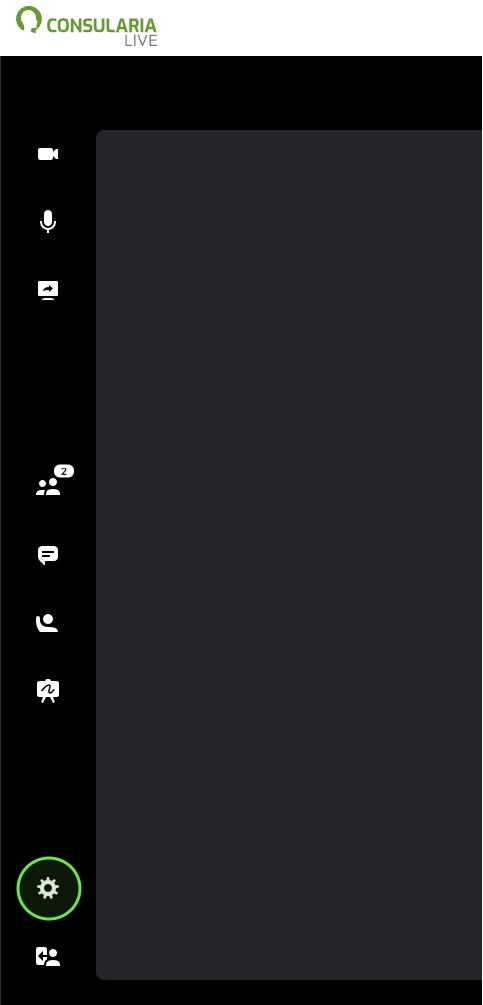
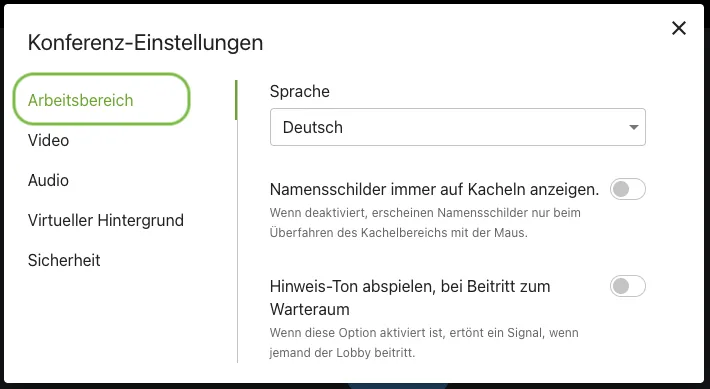
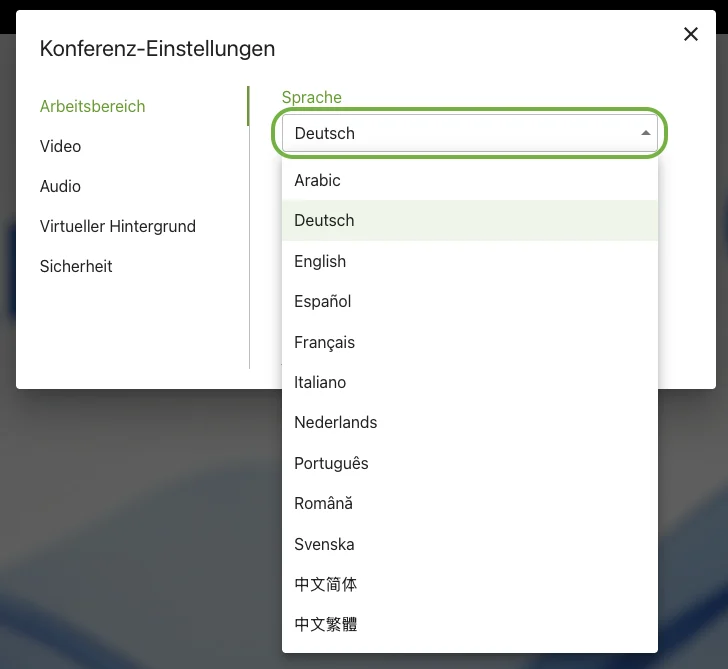
Unter »Arbeitsbereich« finden Sie die Spracheinstellungen und die Optionen zum Anzeigen der Namen auf den Videokacheln der Teilnehmer:innen, sowie die Möglichkeit zum Aktivieren des Hinweistons. Um Ihre Anzeigesprache innerhalb der Sitzung zu ändern, klicken Sie unter »Sprache« auf das Auswahlfeld und wählen Sie eine der zur Verfügung stehenden Sprachen aus.
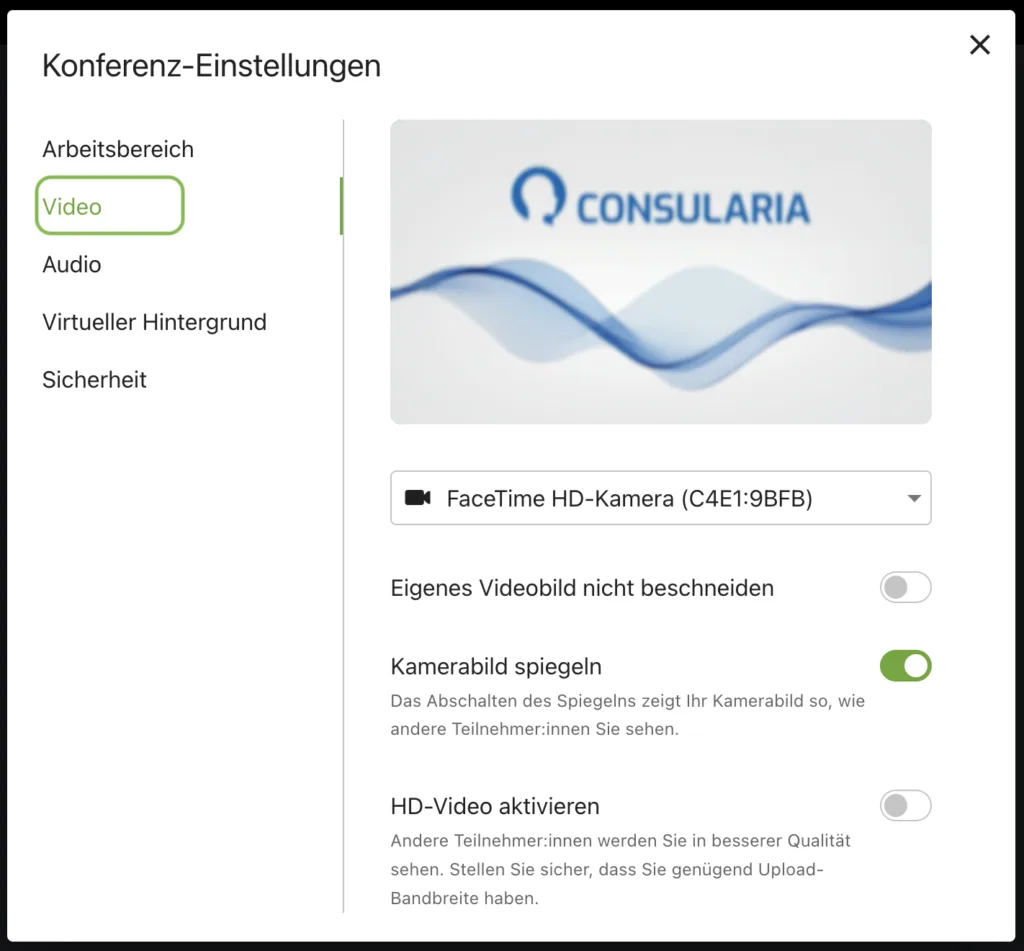
Unter »Video« können Sie die entsprechende Quelle für das Kamerabild wählen. Sie können ebenfalls auswählen, ob Ihr eigenes Videobild in Ihrer Ansicht gespiegelt dargestellt werden soll.
»Eigenes Videobild nicht beschneiden« sorgt dafür, dass die Ansicht Ihres eigenen Videobilds in der Kachelübersicht für Sie immer das gesamte Kamerabild anzeigt.
»HD Video aktivieren« können Sie einschalten, wenn Sie eine HD-Kamera verwenden und Ihre Bandbreite für die Übertragung ausgelegt ist, um ein höher auflösendes Kamerabild zu übertragen. Falls Ihre Bandbreite nicht ausreicht und/oder falls es bei eingeschaltetem HD-Video zu Verbindungsproblemen kommt, sollten Sie diese Funktion deaktiviert lassen.
Bei einigen Systemen müssen Sie nach Ändern von Mikrofon oder Kamera evtl. den Tab Ihres Browsers neu laden, damit die Einstellungen aktiv werden (z. B. durch Drücken der F5-Taste oder von Command-R).
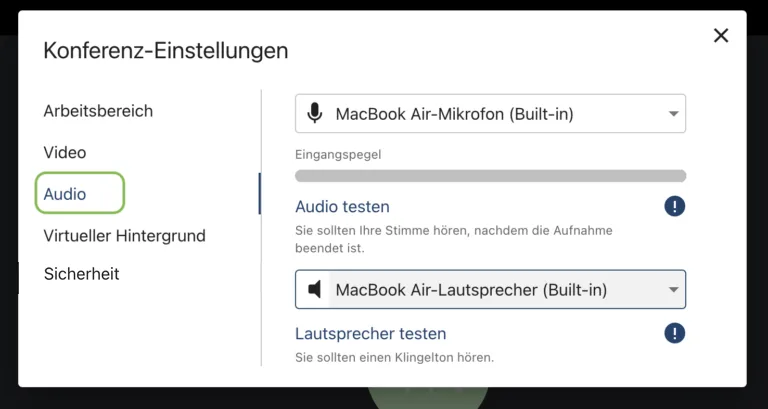
Unter »Audio« finden Sie die Optionen zur Auswahl des Mikrofons/der Eingabequelle und des Lautsprechers/der Ausgabe. Hier können Sie auch die Ein-/Ausgabegeräte testen.
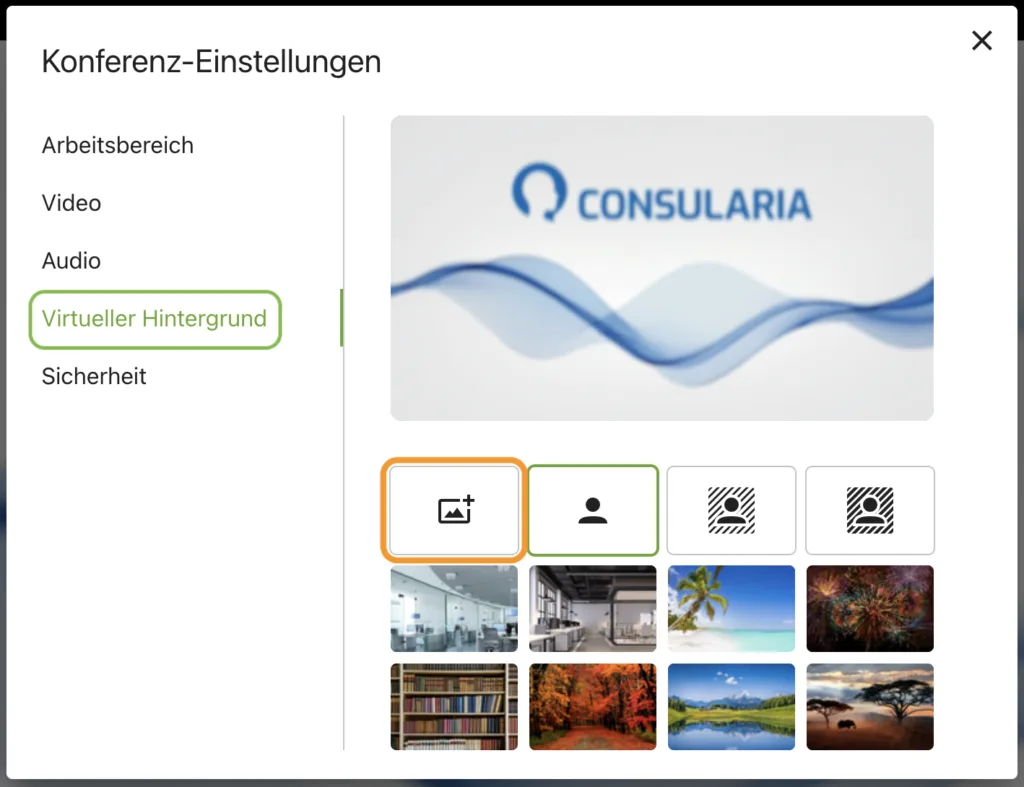
Unter »Virtueller Hintergrund« können Sie die Hintergrundweichzeichnung einschalten oder einen der virtuellen Hintergründe wählen. Wenn Sie auf die obere linke Kachel in der Hintergrundauswahl klicken, können Sie auch ein eigenes Hintergrundbild hochladen. Bitte beachten Sie, dass hochgeladene Hintergrundbilder aus Datenschutzgründen nicht über die Sitzung hinaus gespeichert werden können.
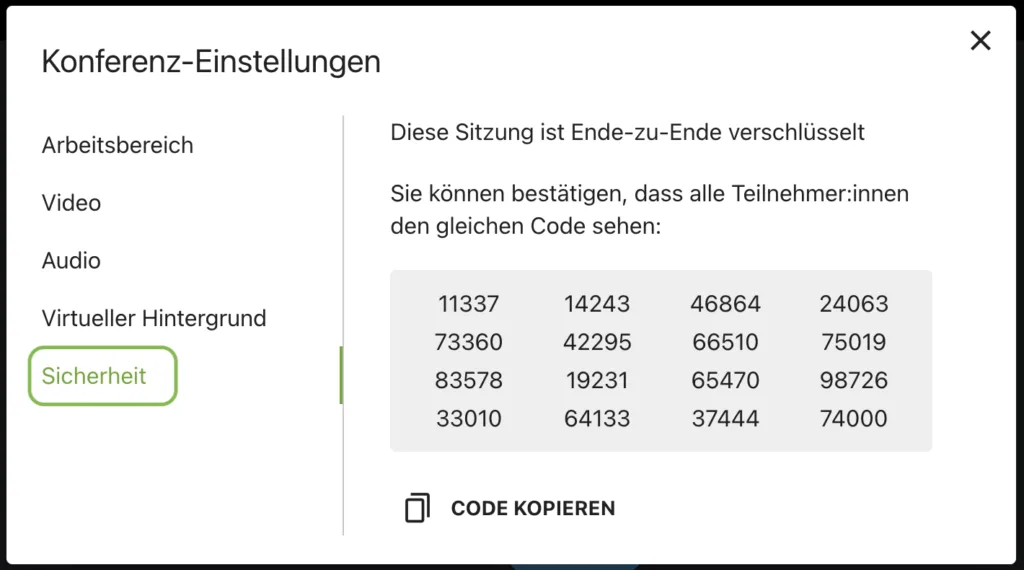
Unter »Sicherheit« finden Sie einen Code, den Sie zur zusätzlichen Absicherung mit allen Teilnehmer:innen in der Sitzung abgleichen können.